









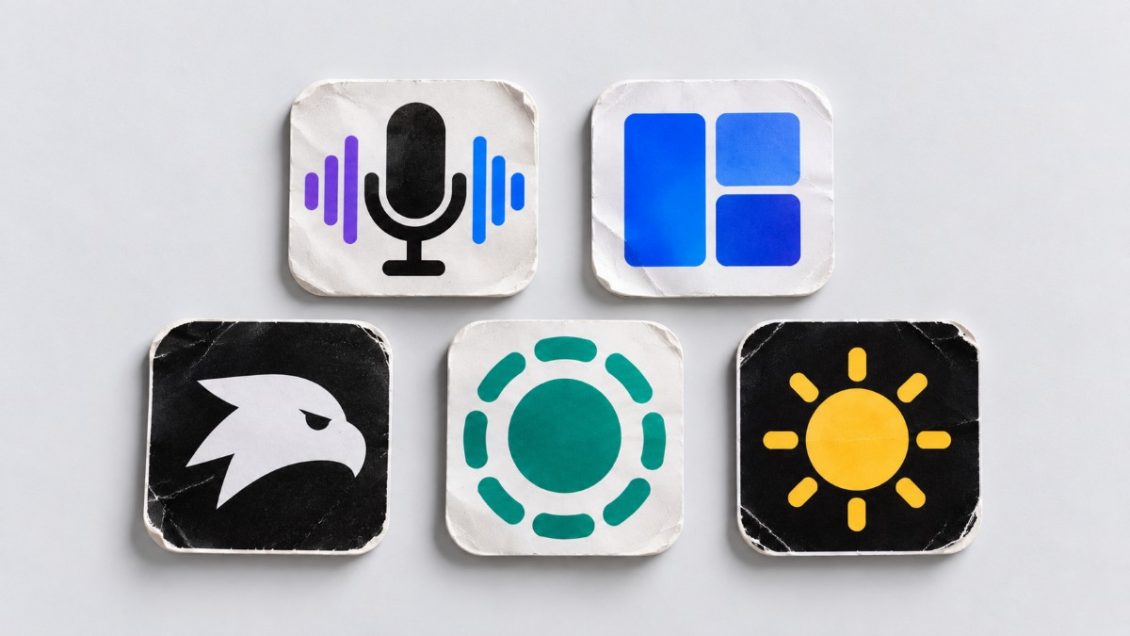







Наговорить текст вместо набора, передать видео с телефона на компьютер, быстро разложить окна или убавить яркость монитора — небольшие приложения часто решают такие задачи лучше, чем поиск очередной скрытой настройки.
В первом выпуске «Приложений недели» собрали пять бесплатных программ для Windows и macOS с открытым исходным кодом.
У каждого приложения — своя задача. Ниже можно быстро выбрать подходящее по платформе, разобраться с первым запуском и заранее узнать об ограничениях. Скачать программы можно по ссылкам на сайты разработчиков и официальные страницы релизов.
Handy — голосовой ввод без отправки аудио в облако
Платформы: Windows, macOS, Linux.
Цена: бесплатно.
Длинный ответ в мессенджере или черновик заметки можно наговорить вместо того, чтобы печатать. Handy превращает речь в текст и вставляет результат в приложение, в котором вы работаете: зажали сочетание клавиш, произнесли фразу и отпустили.
Распознавание работает локально, на вашем компьютере. Приложение использует модели Whisper или Parakeet; для самой диктовки звук не нужно отправлять на сервер. Это удобный вариант для тех, кто хочет пользоваться голосовым вводом без подписки.
С чего начать: выберите модель распознавания и удобное сочетание клавиш, затем продиктуйте короткую заметку. Для русского текста выбирайте модель с поддержкой русского языка и сначала проверьте результат на нескольких фразах.
Что учесть: скорость обработки зависит от компьютера и модели. Имена, числа и пунктуацию стоит перечитывать. На Mac запись с микрофона Bluetooth-гарнитуры может временно ухудшать качество воспроизведения — разработчик советует выбрать встроенный или отдельный микрофон.
Скачать Handy · Подробнее у разработчика
Loop — порядок в окнах macOS одним движением
Платформы: macOS 13 и новее.
Цена: бесплатно.
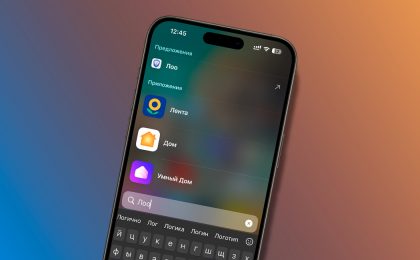
Браузер слева, заметки справа, мессенджер в углу — привычную раскладку рабочего стола можно собрать без перетаскивания каждой границы. Loop показывает радиальное меню: удерживаете выбранную клавишу и ведёте курсор в нужную сторону, чтобы переместить окно и изменить его размер.
Перед применением виден предварительный результат. Поддерживаются половины, четверти и трети экрана, перенос между мониторами и собственные сочетания клавиш. Ещё можно спрятать окно за край экрана и вернуть его, когда понадобится.
С чего начать: настройте клавишу вызова и попробуйте разместить два окна рядом. Если такой способ окажется удобнее обычного перетаскивания, добавьте горячие клавиши для любимых раскладок.
Что учесть: приложение предназначено только для Mac. Оно особенно интересно тем, кто предпочитает управлять окнами мышью или трекпадом; если встроенных возможностей macOS вам хватает, дополнительная утилита может не понадобиться.
Скачать Loop · Подробнее у разработчика
Windhawk — точечная настройка панели задач Windows
Платформы: Windows; совместимость зависит от мода.
Цена: бесплатно.
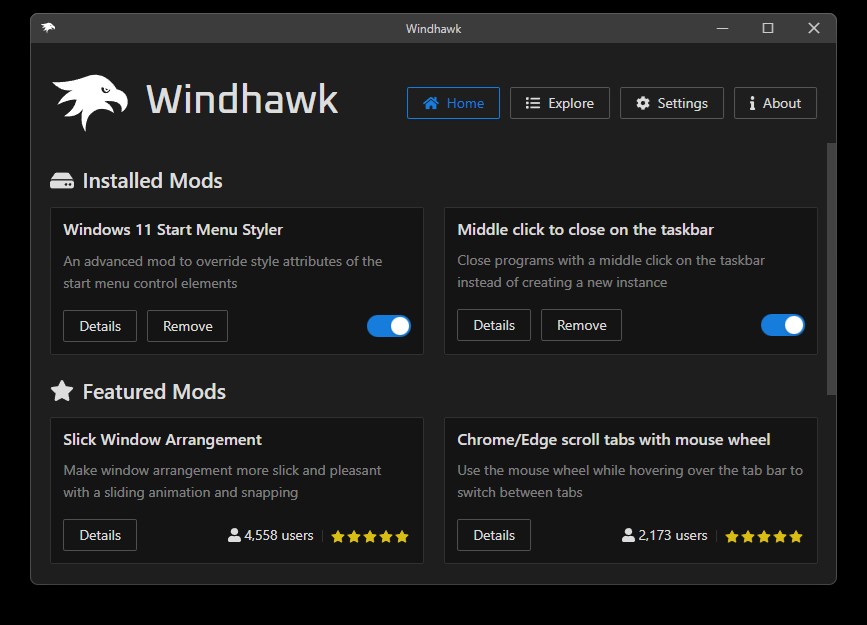
Иногда в Windows мешает одна мелочь: неудобная группировка окон или лишние действия для регулировки громкости. Windhawk позволяет менять отдельные элементы поведения системы с помощью модов из каталога.
Два понятных примера — Disable grouping on the taskbar, который создаёт отдельную кнопку для каждого окна, и Taskbar Volume Control, который регулирует громкость колесом мыши над панелью задач. Для первого мода заявлена поддержка Windows 10 x64 и Windows 11.
С чего начать: выберите одну функцию, которой вам не хватает, прочитайте описание соответствующего мода и установите только его. Так проще оценить пользу и понять, какое изменение влияет на работу системы.
Что учесть: поддержка конкретной сборки Windows определяется модом. На странице релизов доступны стабильная ветка 1.7.x и тестовая 2.0 с пометкой Pre-release. Для обычного рабочего компьютера выбирайте стабильный релиз; номер верхней записи в списке сам по себе не означает, что это лучший вариант для всех.
Скачать Windhawk · Подробнее у разработчика
LocalSend — передача файлов между Mac, Windows и телефоном
Платформы: Windows, macOS, Linux, Android, iOS.
Цена: бесплатно.
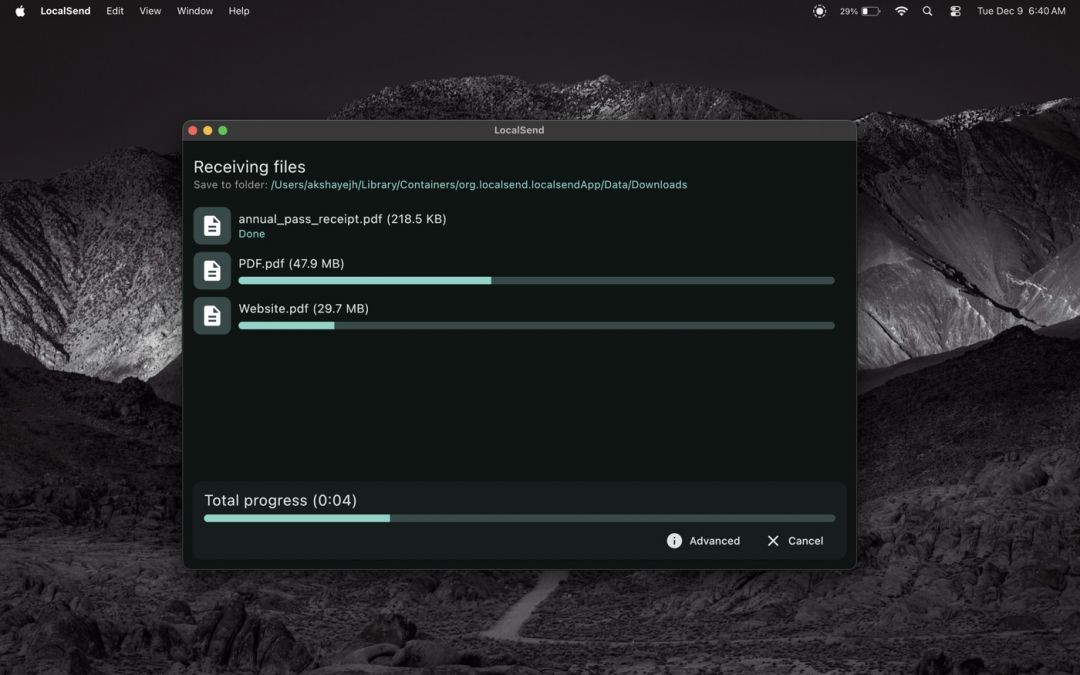
Нужно перекинуть видео с Android на Mac или документ с iPhone на Windows? LocalSend помогает отправлять файлы между разными системами через локальную сеть. Не требуется сначала загружать их в облако или отправлять себе в мессенджер.
Приложение бесплатно, не требует аккаунта и работает без доступа в интернет. Передача идёт внутри вашей сети и защищена HTTPS. Можно отправлять фотографии, видео, документы и текст.
С чего начать: установите LocalSend на оба устройства, подключите их к одной локальной сети, откройте программу и выберите файл и получателя. На втором устройстве подтвердите приём.
Что учесть: это инструмент для устройств рядом. Для отправки человеку в другом городе понадобится другой способ. Если устройства не видят друг друга, проверьте, что они находятся в одной сети и что гостевой Wi-Fi не изолирует клиентов.
Скачать LocalSend · Подробнее у разработчика
Twinkle Tray — яркость внешнего монитора без кнопок на корпусе
Платформы: Windows 10 и 11.
Цена: бесплатно.
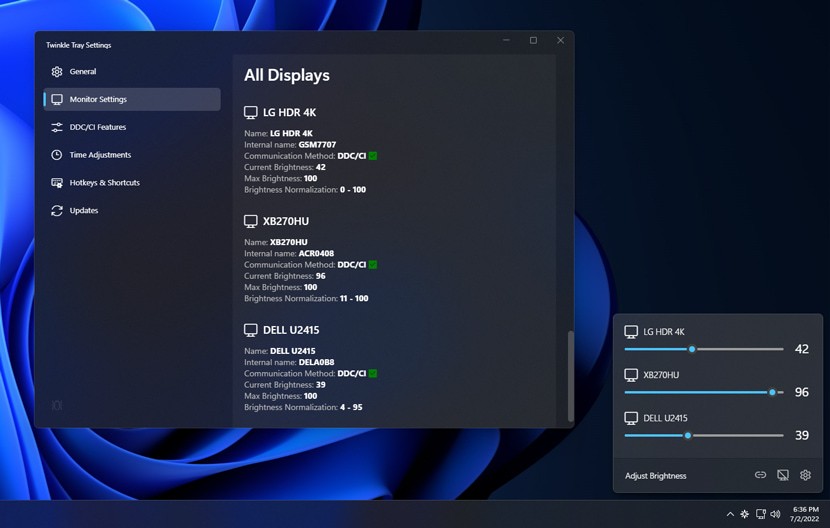
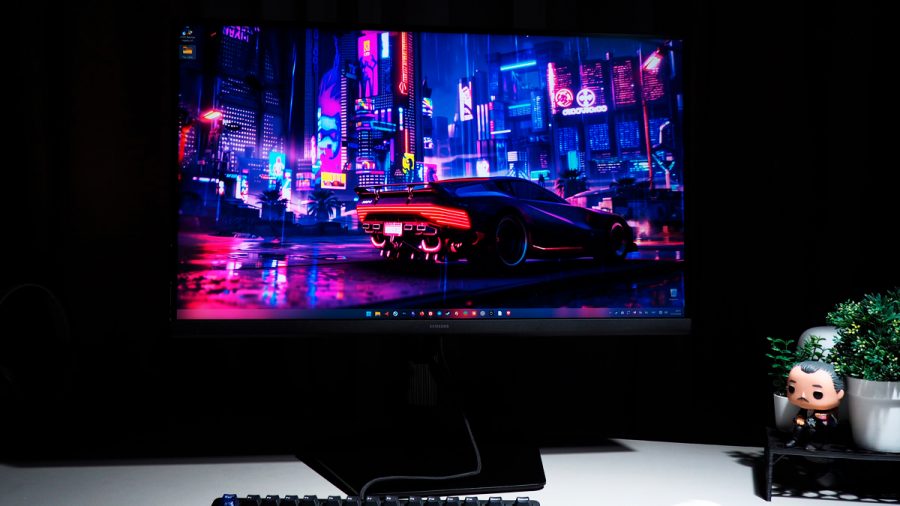
Вечером экран слишком яркий, а добираться до кнопок на корпусе неудобно. Twinkle Tray добавляет в системный трей Windows ползунки яркости совместимых внешних мониторов. Если дисплеев несколько, управлять ими можно из одной панели.
Есть горячие клавиши, настройка яркости по времени суток и возможность согласовать уровни подсветки разных экранов. Утилита полезна тем, кто работает за настольным ПК или подключает монитор к ноутбуку.
С чего начать: откройте панель приложения и проверьте, появился ли ваш монитор. Затем настройте удобную яркость для дня и вечера или назначьте сочетания клавиш.
Что учесть: совместимость зависит от монитора и подключения. Для управления внешним дисплеем обычно нужен включённый DDC/CI в меню монитора; некоторые док-станции могут мешать работе. Это существенная проверка перед установкой, особенно если экран подключён через USB-док.
Скачать Twinkle Tray · Подробнее у разработчика
С чего начать, если хочется попробовать только одно
Для связки устройств с разными операционными системами начните с LocalSend. Для длинных сообщений и заметок попробуйте Handy. На Mac присмотритесь к Loop, если постоянно переставляете окна, а на Windows с внешним монитором — к Twinkle Tray. Windhawk стоит открывать с конкретной задачей: исправить одну неудобную деталь интерфейса.