






















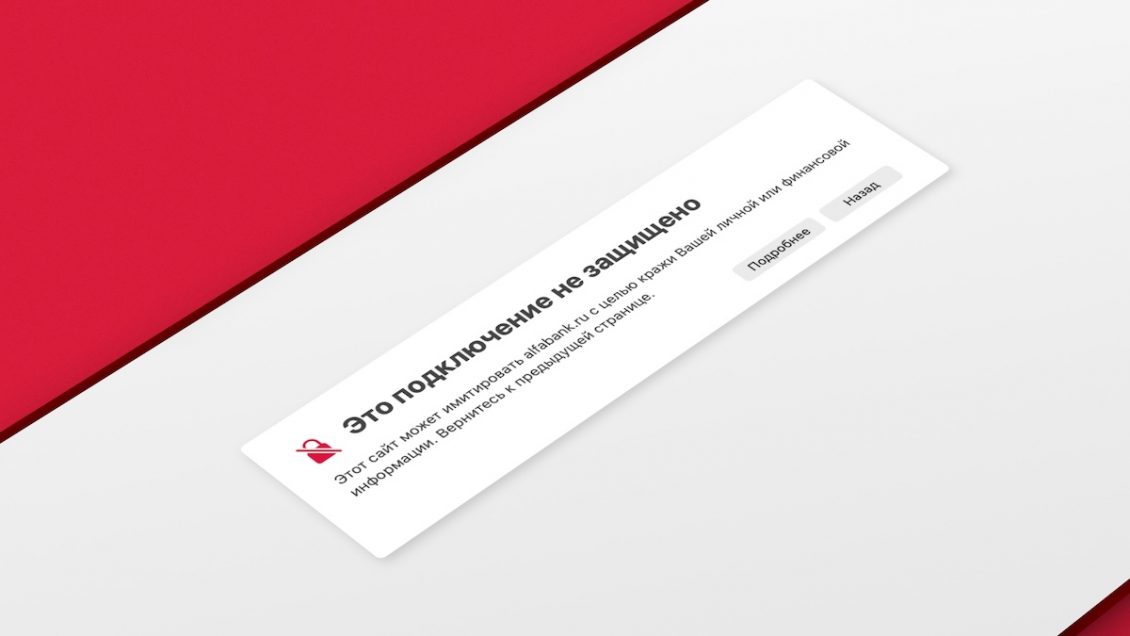



С 1 апреля 2026 года российские операторы связи отключили пополнение Apple ID с мобильного счёта. Это был последний массовый способ оплаты подписок Apple в России.
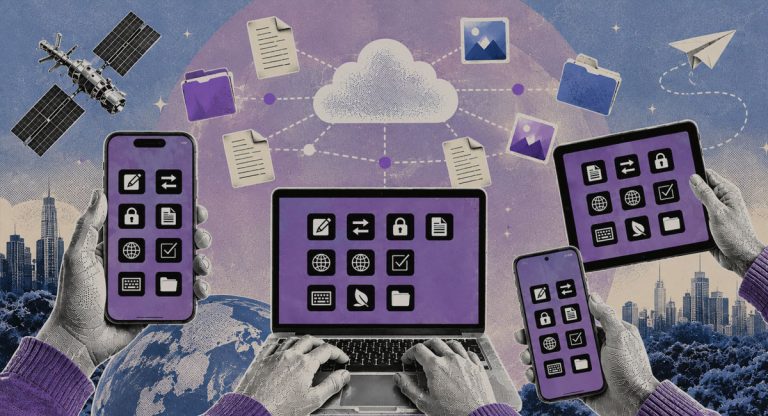
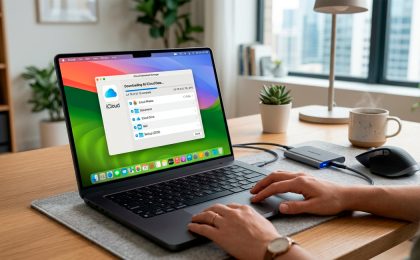
Без оплаты подписка iCloud+ перестанет работать, а данные окажутся под угрозой удаления. Ниже разбираемся, как вытащить из облака всё до последней фотографии.
Что хранится в iCloud и что нужно забрать
Прежде чем качать, стоит понять масштаб задачи. В iCloud могут находиться:
- Фото и видео (iCloud Photos)
- Файлы и документы (iCloud Drive)
- Контакты
- Календари
- Заметки (Notes)
- Закладки Safari
- Почта iCloud Mail
- Напоминания (Reminders)
- Голосовые записи (Voice Memos)
- Данные здоровья (Health)
- Пароли (iCloud Keychain)
- Резервные копии устройств
Каждый тип данных выгружается по-своему. Универсальной кнопки «скачать всё одним архивом» не существует, но есть два основных подхода, которые в сумме покрывают почти всё.
Способ 1. Запрос копии данных через privacy.apple.com
Это официальный инструмент Apple для выгрузки данных. Работает из любого браузера.
Что можно получить: фото, видео, контакты, календари, закладки, заметки, напоминания, файлы iCloud Drive, историю покупок App Store, данные Apple Music.
Порядок действий:
- Открыть в браузере privacy.apple.com и войти в свой Apple ID.
- Пройти двухфакторную аутентификацию (код придёт на iPhone).
- В разделе «Получение копии данных» нажать «Запросить получение копии данных».
- Отметить галочками нужные категории. Чтобы забрать всё, проще выбрать все пункты.
- Выбрать максимальный размер файлов для разбивки архива (до 25 ГБ на файл).
- Нажать «Выполнить запрос».
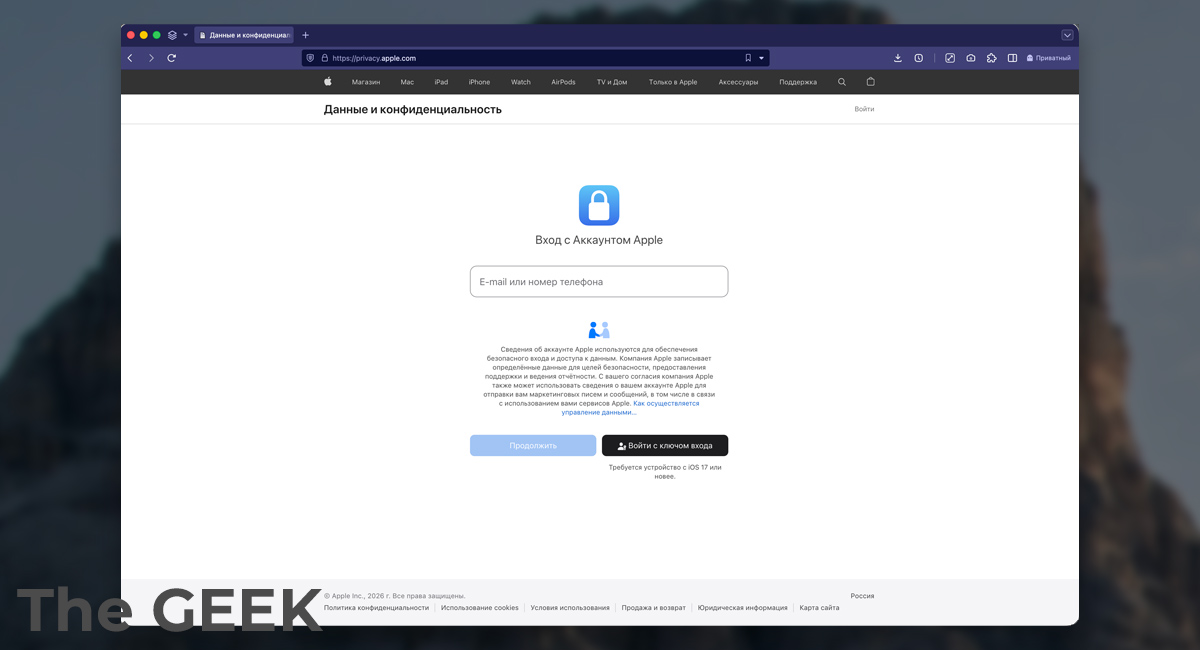
Важные нюансы:
- Подготовка архива занимает от 1 до 7 дней. Когда файлы будут готовы, на почту, привязанную к Apple ID, придёт уведомление.
- Ссылка для скачивания действует ограниченное время (14 дней). Не откладывайте загрузку.
- Архив приходит в виде нескольких ZIP-файлов. Фото сохраняются в оригинальном качестве.
- Если включена «Расширенная защита данных» (Advanced Data Protection), часть данных с end-to-end шифрованием через этот инструмент получить нельзя. В таком случае нужно сначала отключить расширенную защиту в настройках iCloud.
- Веб-доступ к iCloud должен быть включён. Проверить это можно в «Настройки» > [ваше имя] > iCloud > «Доступ к данным iCloud через Интернет».
Способ 2. Приложение iCloud для Windows
Подходит для тех, кто хочет синхронизировать и скачать данные в реальном времени, а не ждать архива.
Установка:
- Скачать iCloud для Windows из Microsoft Store (бесплатно).
- Войти в свой Apple ID.
- Включить нужные категории: iCloud Drive, Фото, Пароли, Закладки.
Выгрузка фото и видео:
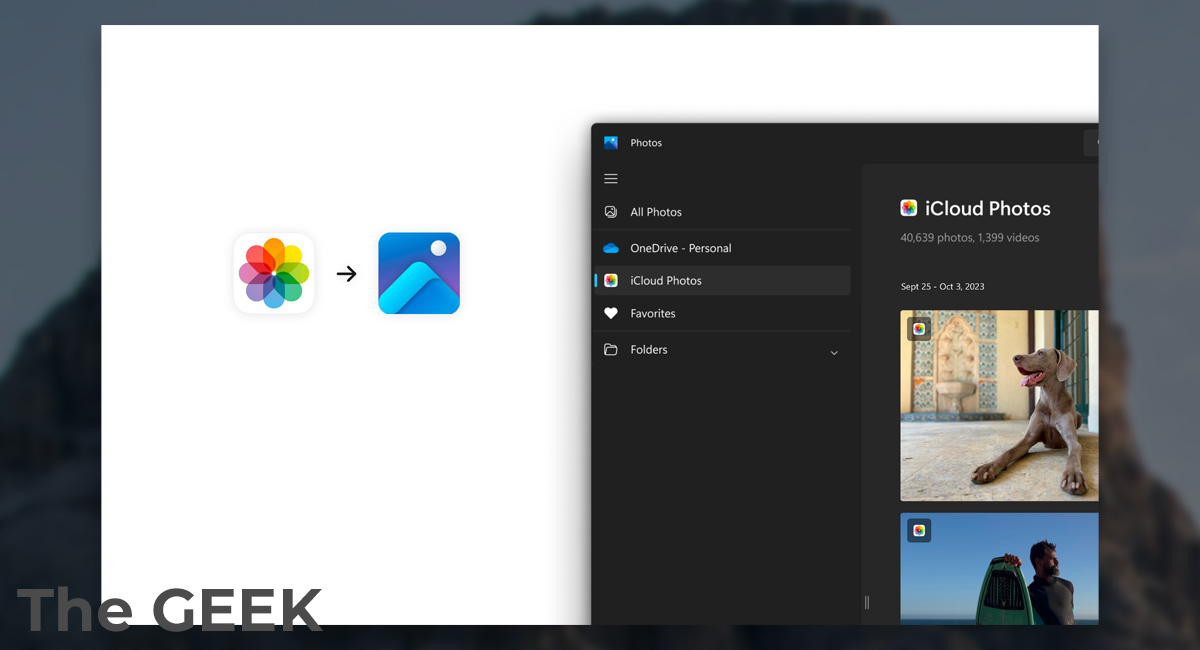
- После включения iCloud Photos в настройках приложения фотографии начнут синхронизироваться в папку на ПК.
- По умолчанию фото доступны через приложение «Фотографии» Windows.
- Для ручного контроля: в настройках iCloud Photos выбрать «Загрузить оригиналы на этот ПК».
- Скопировать содержимое папки iCloud Photos на внешний SSD.
Выгрузка файлов iCloud Drive:
- После включения iCloud Drive файлы появятся в проводнике Windows.
- Выделить всё содержимое и скопировать на SSD.
Ограничения:
- Приложение не выгружает контакты, календари, заметки и почту. Для этого нужен способ 1 или ручная выгрузка (см. ниже).
- Синхронизация большого объёма фото (100+ ГБ) может занять несколько дней и требует стабильного интернета.
Способ 3. Через Mac
Для владельцев Mac процесс проще всего.
Фото и видео:
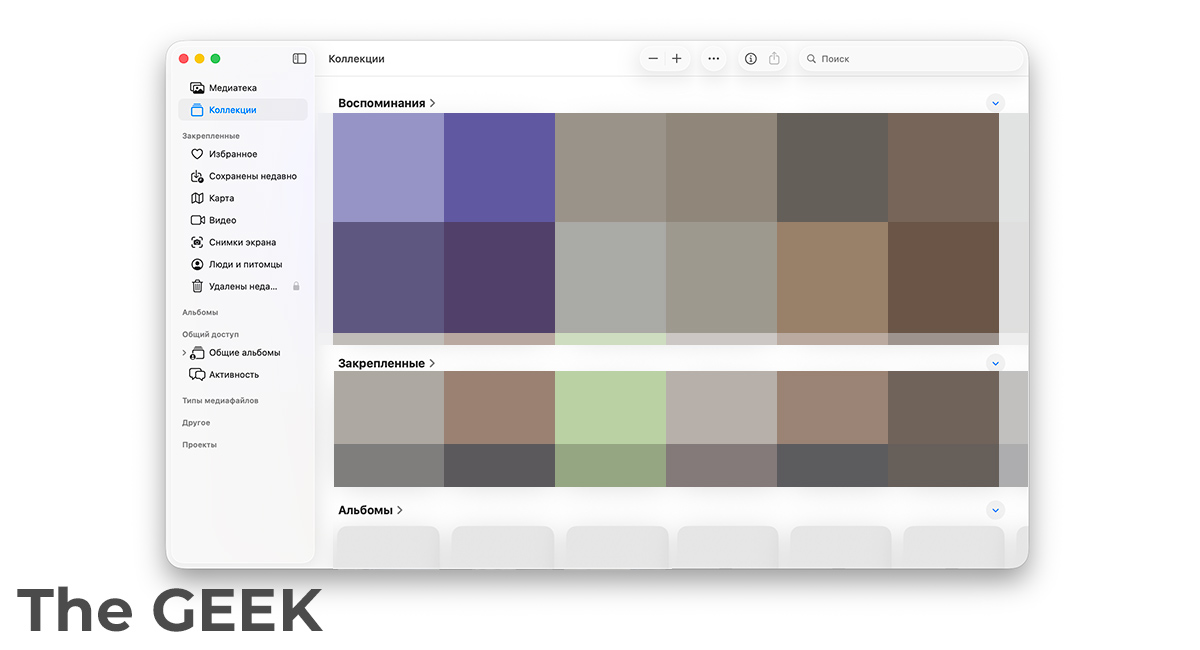
- Открыть «Фото» (Photos).
- Перейти в «Настройки» > iCloud > «Загрузить оригиналы на этот Mac».
- Дождаться полной загрузки (статус виден в нижней части приложения).
- Выделить все фото, выбрать «Файл» > «Экспорт» > «Экспортировать оригиналы без изменений».
- Сохранить на внешний SSD.
Файлы iCloud Drive:
- Открыть Finder, в боковой панели выбрать iCloud Drive.
- Выделить всё (Cmd+A), скопировать на SSD.
Контакты:
- Открыть «Контакты» (Contacts).
- Выбрать «Все контакты», затем «Файл» > «Экспорт» > «Экспорт vCard».
- Сохранить .vcf файл.
Календари:
- Открыть «Календарь» (Calendar).
- Для каждого календаря: «Файл» > «Экспорт» > «Экспорт».
- Сохраняется файл .ics.
Закладки Safari:
- В Safari: «Файл» > «Экспорт данных браузера в файл».
- Выбрать нужные данные, сохранить.
Заметки:
Прямого экспорта заметок из приложения Заметки (Notes) на Mac нет. Варианты:
- Через privacy.apple.com (способ 1) заметки выгрузятся в архиве.
- Вручную: открыть каждую заметку, выделить текст, скопировать в текстовый файл или PDF.
- Через приложение Exporter (сторонний инструмент из Mac App Store), которое экспортирует заметки в Markdown (полезно тем, кто работает в Obsidian, Bear, Notion или Capacities).
Способ 4. Через iCloud.com в браузере
Работает с любого компьютера. Удобно для точечной выгрузки.
Фото:
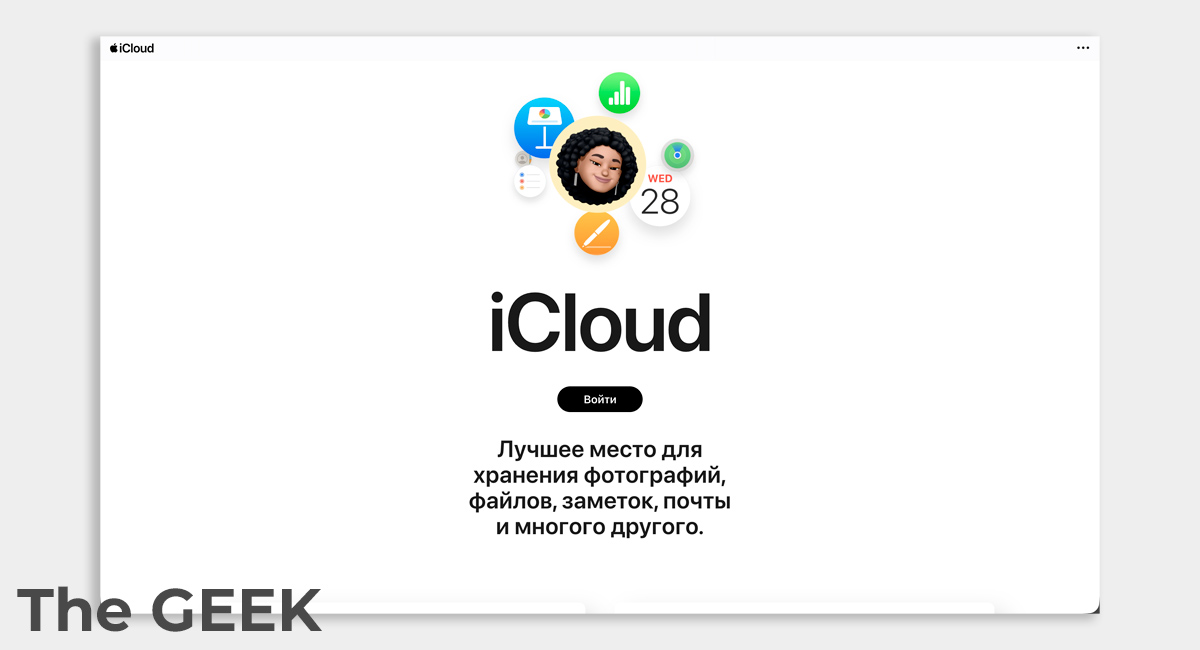
- Зайти на icloud.com, открыть «Фото».
- Выделить нужные фото (Ctrl+A для выбора всех видимых).
- Нажать кнопку скачивания. Файлы придут в ZIP-архиве.
- Повторять, пока не скачаете всё (веб-версия может ограничивать количество файлов за одну загрузку, обычно до 1000 штук).
iCloud Drive:
- Открыть iCloud Drive на icloud.com.
- Выделить файлы и папки, нажать кнопку скачивания.
Контакты:
- Открыть «Контакты» на icloud.com.
- Выбрать все контакты (Ctrl+A).
- В настройках (шестерёнка) выбрать «Экспорт vCard».
Календари:
- Открыть «Календарь» на icloud.com.
- Для каждого календаря: включить публичный доступ, скопировать ссылку.
- Заменить в ссылке «webcal» на «http» и вставить в адресную строку.
- Скачается файл .ics. После скачивания отключить публичный доступ.
Что не выгрузится стандартными способами
- Пароли (iCloud Keychain): Экспортировать можно только с Mac или iPhone. На Mac: Safari > «Настройки» > «Пароли» > выбрать все > экспортировать в CSV. На iPhone: «Настройки» > «Пароли» > меню > «Экспортировать все пароли». Файл CSV содержит логины и пароли в открытом виде, поэтому хранить его нужно в зашифрованном месте (например, импортировать в Bitwarden и удалить CSV).
- Данные здоровья (Health): На iPhone: «Здоровье» > профиль > «Экспортировать все данные здоровья». Получится ZIP-архив с XML-файлами.
- Сообщения (iMessage): Зашифрованы на устройстве. Единственный способ сохранить их — через резервную копию iPhone в iTunes/Finder. Через privacy.apple.com сообщения не выгружаются.
- Резервные копии устройств: Нельзя скачать как файл. Нужно сделать локальную резервную копию iPhone через iTunes (Windows) или Finder (Mac) на ПК или SSD.
Чек-лист: что и как забрать
| Данные | Лучший способ |
|---|---|
| Фото и видео | privacy.apple.com или iCloud для Windows |
| Файлы iCloud Drive | iCloud для Windows или iCloud.com |
| Контакты | iCloud.com (экспорт vCard) |
| Календари | iCloud.com (экспорт .ics) или Mac |
| Заметки | privacy.apple.com |
| Закладки Safari | Mac (экспорт) или privacy.apple.com |
| Почта iCloud | Настроить IMAP-клиент и сохранить письма локально |
| Пароли | Mac/iPhone: экспорт CSV, затем в Bitwarden |
| Данные здоровья | iPhone: экспорт из приложения «Здоровье» |
| Сообщения | Локальная резервная копия через iTunes/Finder |
| Голосовые записи | privacy.apple.com |
Что делать дальше
После выгрузки данных стоит организовать хранение:
- Фото и видео — перенести в Яндекс Диск (придется купить платную подписку) или просто хранить на отдельном SSD с резервной копией.
- Пароли — импортировать CSV в менеджер паролей (Bitwarden, KeePass). Файл CSV после импорта удалить безвозвратно.
- Контакты и календари (.vcf и .ics) — импортировать в Google или любой другой сервис с поддержкой CardDAV/CalDAV.
- Почту — если критично сохранить архив, настроить пересылку на другой ящик и/или сохранить через Thunderbird.
- Заметки — перенести в Obsidian, Notion, Capacities и т.д. (если экспортировали в Markdown).
Главное правило: не хранить единственную копию данных в одном месте. Внешний SSD + облако (своё или стороннее) — минимальная схема.
Какой внешний SSD выбрать для бэкапа iCloud
Для архива фото и файлов важнее объём и надёжность, а не пиковая скорость. Три проверенных варианта:
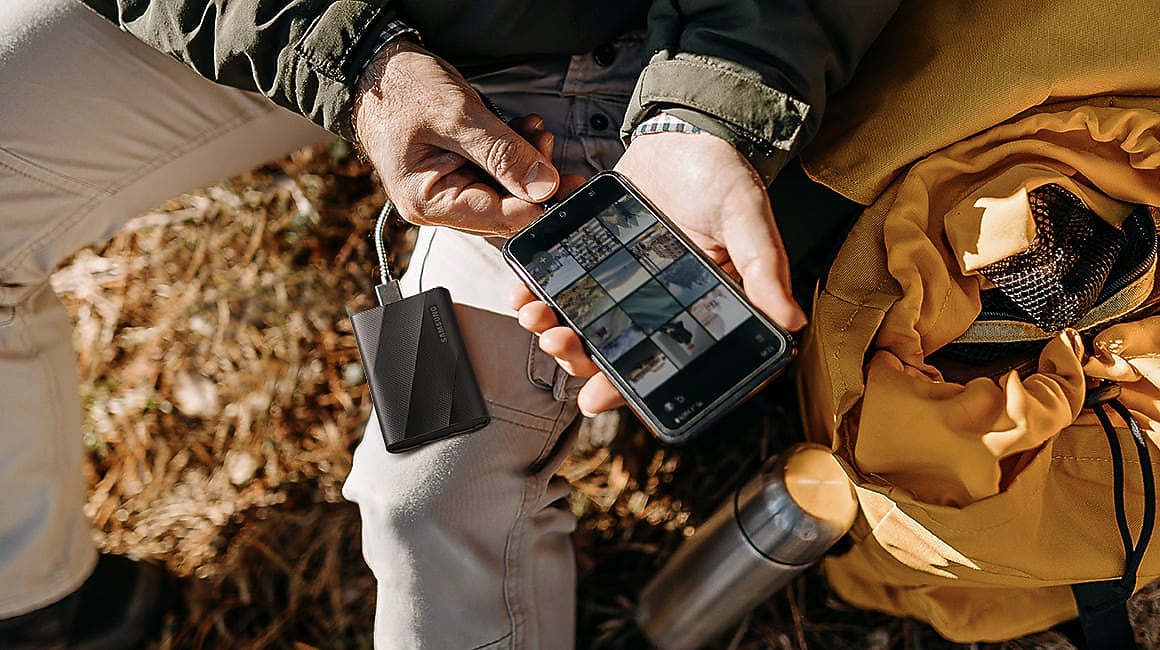
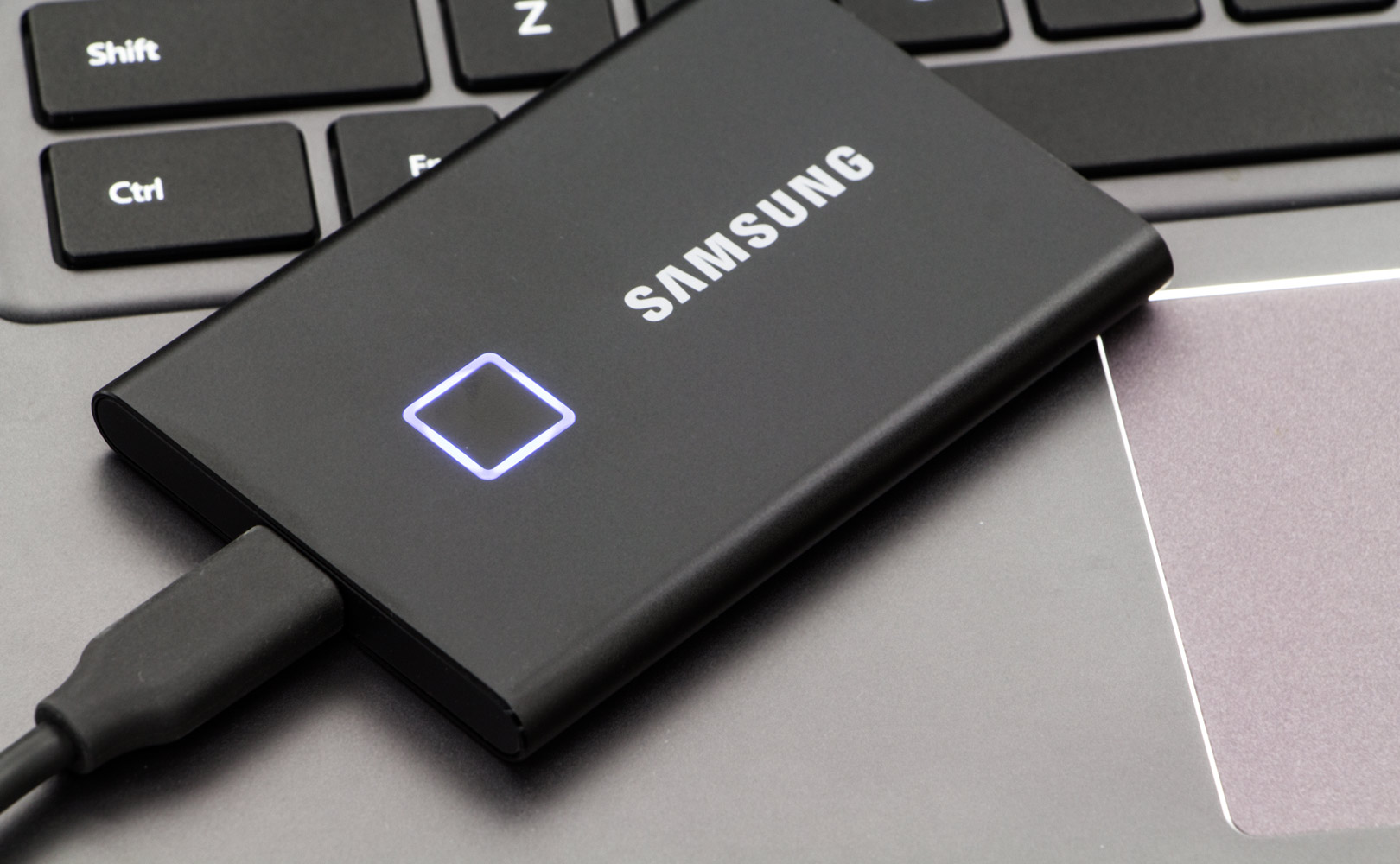
- Samsung T7 / T9 (1–4 ТБ) — стабильная запись больших объёмов, не просаживается после заполнения кэша, компактный корпус. T7 Touch ещё и со сканером отпечатка, если важна защита данных.
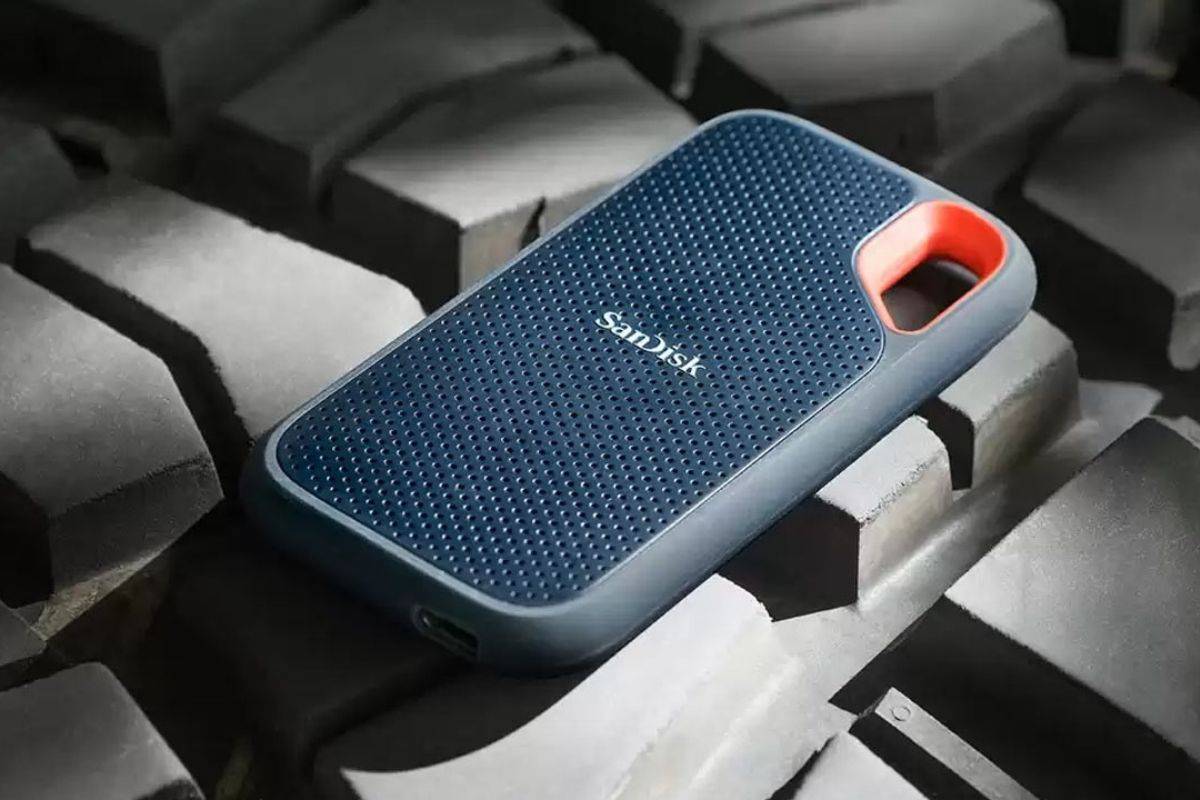
- SanDisk Extreme Portable V2 (1–4 ТБ) — до 1050 МБ/с на чтение, прорезиненный корпус с защитой от пыли и воды (IP55), петля для карабина. Один из самых надёжных вариантов на рынке.
- Kingston XS1000 (1–2 ТБ) — самый бюджетный из тройки, компактный и быстрый, но без защиты корпуса.
Минимальный рекомендуемый объём — 1 ТБ, но если в iCloud больше 200 ГБ фото и видео, лучше сразу брать 2 ТБ с запасом. Все три модели работают через USB-C и совместимы с Windows, Mac и подключаются к iPhone/iPad через переходник.