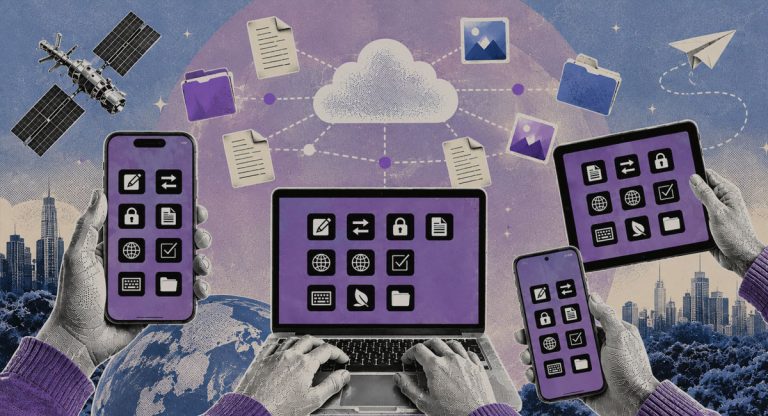







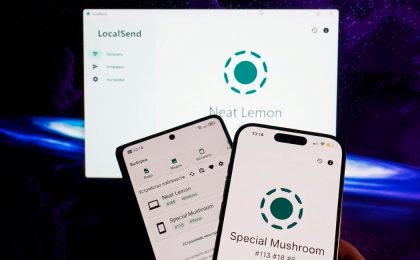


Передача файлов между телефоном и компьютером у многих до сих пор превращается в квест: кинуть себе в Telegram, отправить на почту, искать кабель, ставить фирменные утилиты вроде Samsung Flow или выяснять, почему iPhone не дружит с Windows. LocalSend убирает этот геморрой. Это бесплатное приложение с открытым кодом, которое передаёт файлы, папки и текст между устройствами напрямую по локальной сети: без интернета, облаков и регистрации.
Работает на Windows, macOS, Linux, Android, iOS и даже Fire OS. По сути это кроссплатформенный аналог AirDrop, не привязанный к экосистеме Apple.
В этой инструкции разберём, как установить LocalSend на любую систему, как передавать файлы и текст, какие есть настройки приватности и что делать, если устройства не видят друг друга.
Что такое LocalSend и как он работает
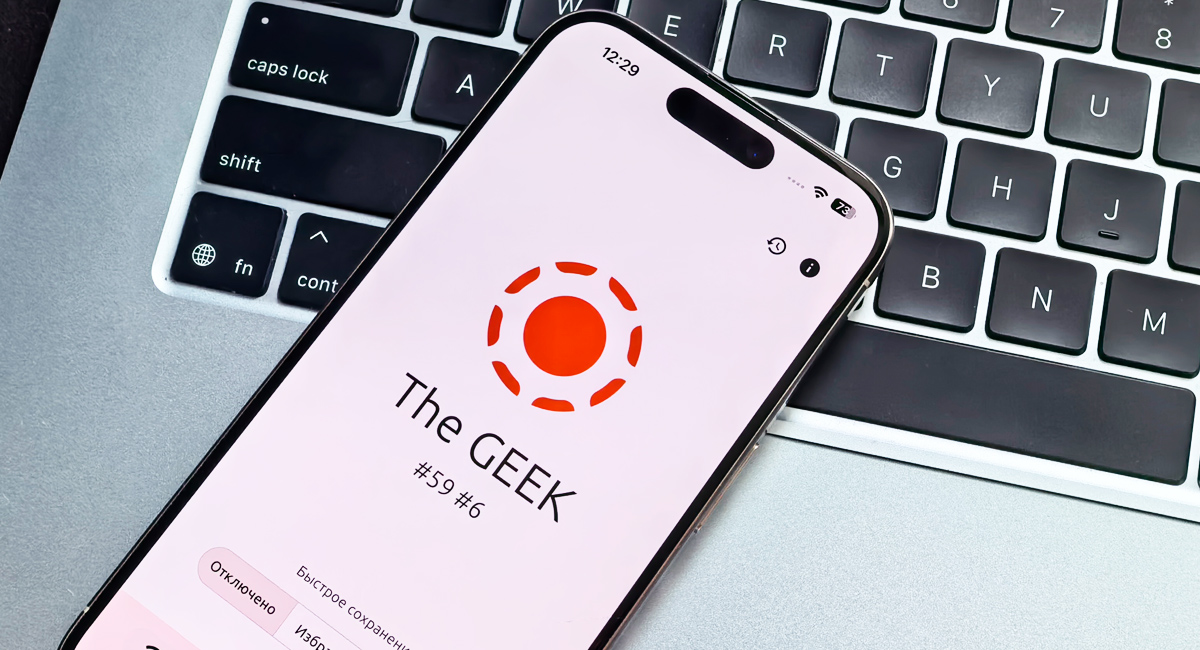
LocalSend находит устройства в одной локальной сети и передаёт данные напрямую между ними. Файлы никуда не загружаются: они идут с одного устройства на другое внутри вашего Wi-Fi или проводной сети.
Под капотом приложение использует REST API и шифрование HTTPS. TLS-сертификат генерируется прямо на устройстве при каждой передаче, поэтому трафик защищён, а данные не проходят через чужие серверы.
Главные особенности:
- Бесплатно и с открытым исходным кодом (лицензия Apache 2.0)
- Без интернета, аккаунтов и облаков
- Шифрование передачи
- Поддержка файлов, папок, текста и буфера обмена
- Кроссплатформенность: Windows, macOS, Linux, Android, iOS, Fire OS
- Русскоязычный интерфейс
Единственное условие: устройства должны находиться в одной локальной сети. Обычно это домашний Wi-Fi, но подойдёт и раздача с телефона. Интернет на ней даже не обязателен, нужна сама сеть.
Чем LocalSend лучше AirDrop, Telegram и облаков
- AirDrop работает быстро и удобно, но только между устройствами Apple. С Android или Windows он бесполезен. LocalSend закрывает именно эту дыру.
- Telegram, мессенджеры, почта гоняют файлы через сервера компании, сжимают фото и видео и зависят от скорости интернета. LocalSend отправляет оригинал напрямую.
- Облака (Google Drive, Яндекс Диск, iCloud) требуют сначала загрузить файл, потом скачать его на другом устройстве. Это двойной трафик и время. LocalSend пропускает этот шаг.
- Кабель и фирменная синхронизация привязывают к конкретным программам и драйверам. Здесь ничего такого не нужно.
Как установить LocalSend
Совет: устанавливайте LocalSend из магазина приложений или через пакетный менеджер. Так обновления будут приходить автоматически. Готовые установочные файлы стоит скачивать только с официального сайта или GitHub. У самого приложения встроенного автообновления нет.
Я бы сделал блок установки заметно компактнее. Сейчас таблица занимает почти весь экран, а затем те же ссылки повторяются отдельными разделами. Из-за этого читатель сначала видит каталог способов установки, потом второй раз проходит по ним ниже.
Лучший вариант для The GEEK:
Как установить LocalSend
Совет: устанавливайте LocalSend из магазина приложений или через пакетный менеджер. Так обновления будут приходить автоматически. Готовые установочные файлы стоит скачивать только с официального сайта или GitHub. У самого приложения встроенного автообновления нет.
| Система | Рекомендуемый способ | Другие варианты |
|---|---|---|
| Windows | EXE-установщик | Portable ZIP, Winget, Scoop, Chocolatey |
| macOS | App Store | Homebrew, DMG |
| Linux | Flathub | Snap, AUR, Nixpkgs, DEB, RPM, AppImage, TAR |
| Android | Google Play | F-Droid, APK |
| iPhone и iPad | App Store | — |
Windows
Для большинства подойдёт обычный EXE-установщик. Portable ZIP можно использовать без установки, например с флешки или рабочего компьютера.
Поддерживается Windows 10 и новее. Последняя версия для Windows 7: 1.15.4.
macOS
Проще всего поставить LocalSend через App Store. Пользователи Homebrew могут выполнить:
brew install --cask localsendМинимальная версия системы: macOS 11 Big Sur.
Linux
Для большинства дистрибутивов удобнее Flathub. Также доступны Snap, AUR, Nixpkgs и готовые пакеты с GitHub.
Для GNOME могут потребоваться xdg-desktop-portal и xdg-desktop-portal-gtk, для KDE: xdg-desktop-portal и xdg-desktop-portal-kde.
Android
Основной вариант: Google Play. Также приложение доступно в F-Droid, а APK можно скачать с GitHub. LocalSend работает и на телевизорах с Android TV.
Минимальная версия: Android 5.0.
iPhone и iPad
LocalSend устанавливается из App Store.
Минимальная версия: iOS 12.
Как передать файл через LocalSend
Принцип одинаковый на всех платформах.
- Установите и откройте LocalSend на обоих устройствах.
- Подключите оба устройства к одной сети Wi-Fi.
- На устройстве-отправителе откройте вкладку «Отправить» и выберите файлы, медиа или фото.
- Приложение покажет список устройств, найденных в сети. Выберите нужное.
- На устройстве-получателя появится запрос на приём. Подтвердите его.
- Файлы сохранятся в папку загрузок (её можно изменить в настройках).
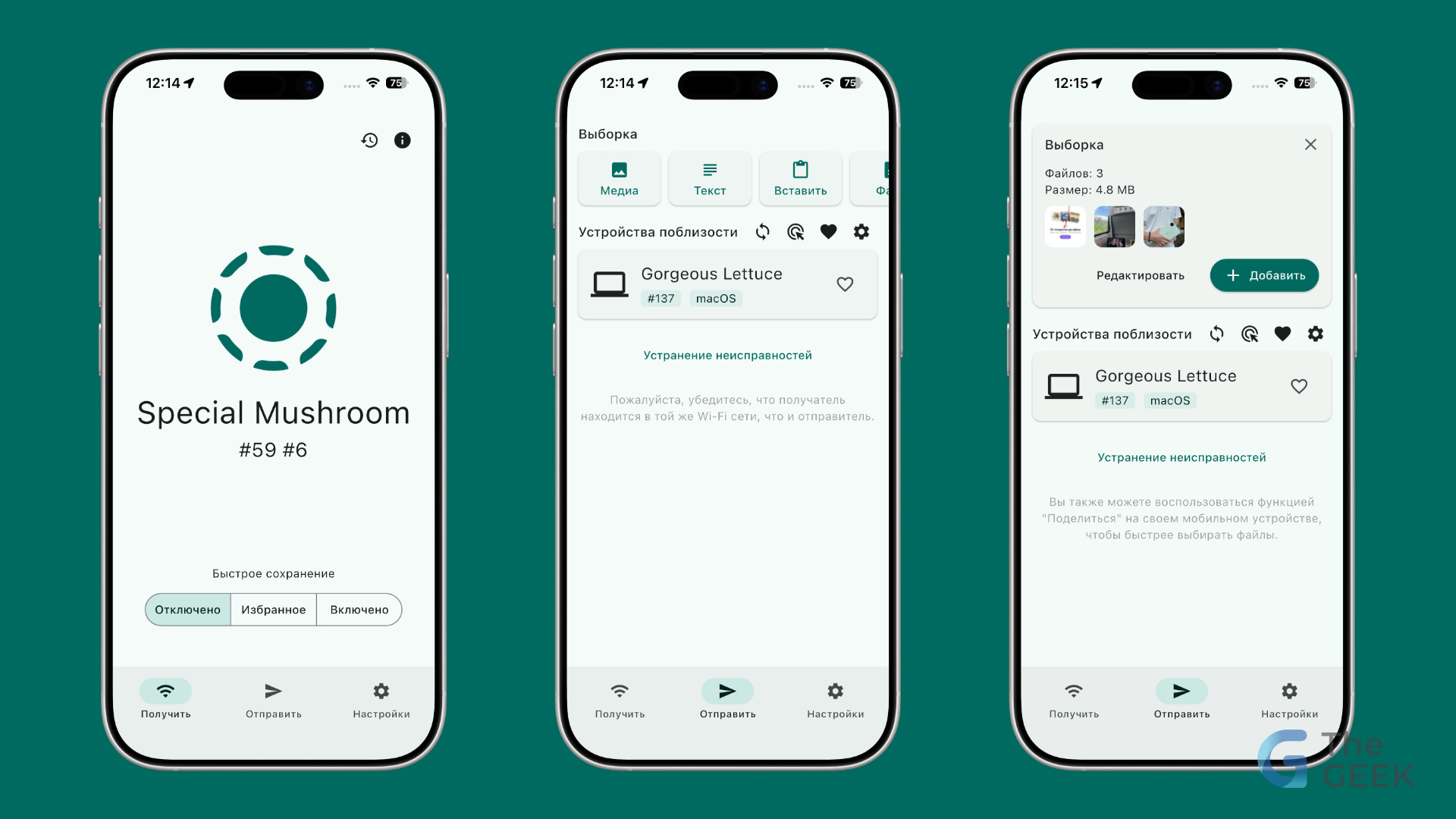
Если получатель не появился в списке, откройте на нём вкладку «Получение» и убедитесь, что устройство видимо в сети. Передать файл можно и вручную по IP-адресу, который показан на экране получения.
Как передать текст и буфер обмена
LocalSend умеет не только файлы:
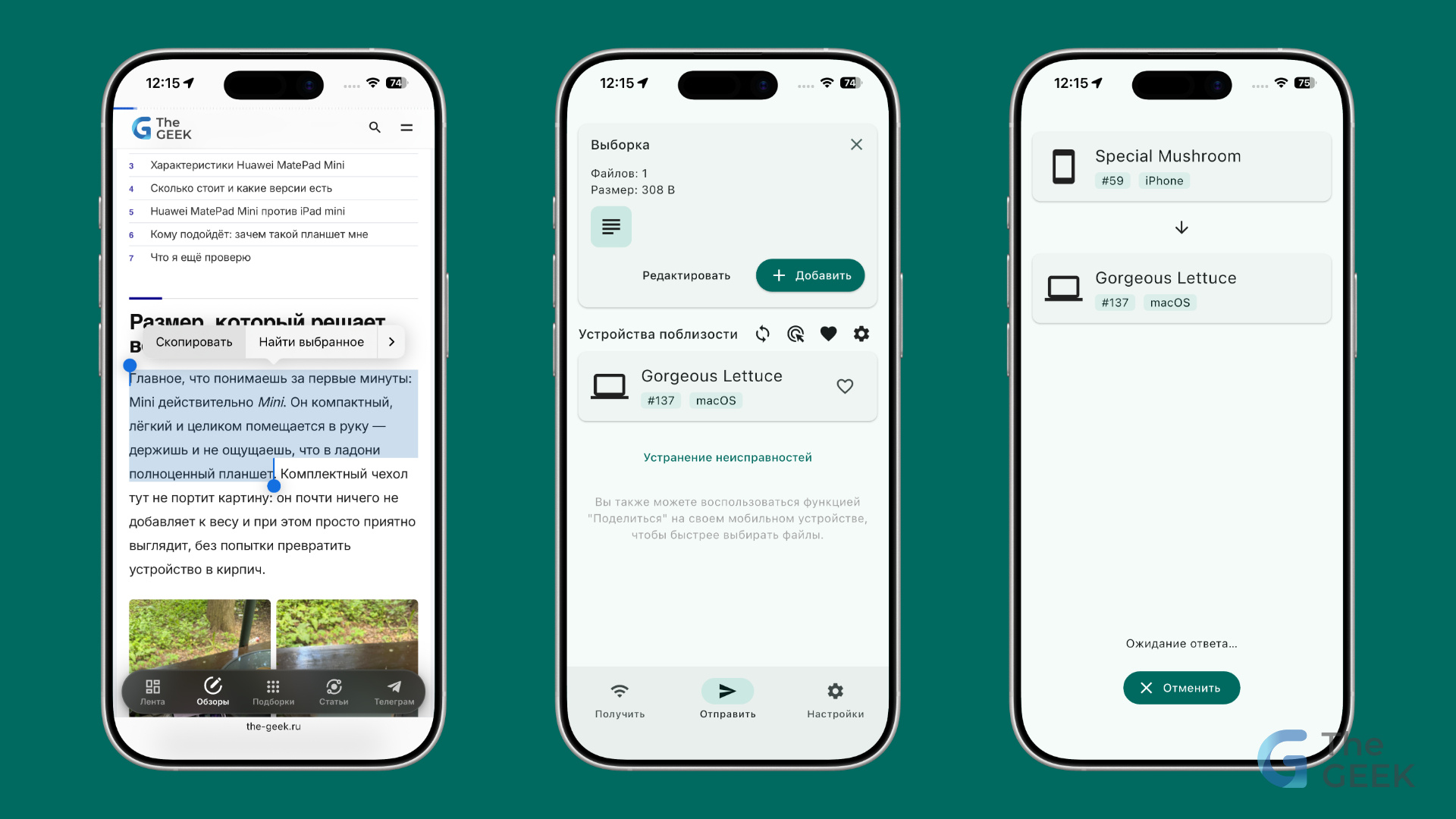
- На вкладке отправки выберите «Текст» или «Вставить» вместо файла, введите текст и отправьте его на другое устройство.
- Так удобно перекидывать ссылки, коды и куски текста между телефоном и компьютером без мессенджеров.
- На получателе текст можно сразу скопировать в буфер обмена.
Полезные настройки
- Имя устройства (псевдоним). Поменяйте его в настройках, чтобы не путаться, когда в сети несколько устройств.
- PIN-код на приём. Защищает от случайного или нежелательного приёма файлов.
- Быстрое сохранение. Включите, если доверяете сети и не хотите каждый раз подтверждать приём.
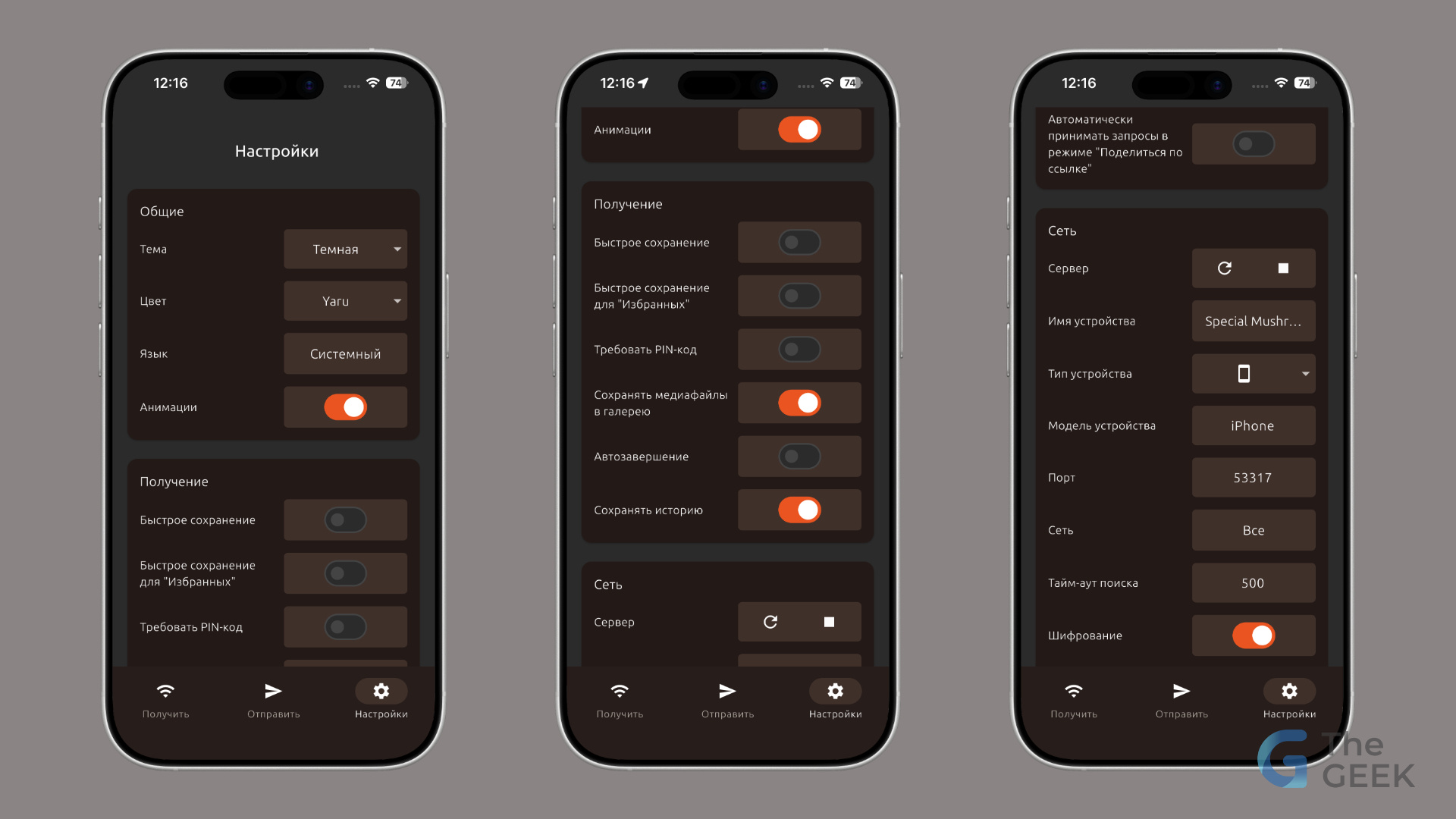
- Сохранять в папку. Укажите, куда складывать принятые файлы. По умолчанию всё идет в загрузки и галерею.
- Шифрование. По умолчанию включено. Если скорость важнее, его можно отключить (об этом ниже).
- Работа в фоне. На десктопе приложение может висеть в системном трее и принимать файлы в любой момент.
Безопасность и приватность
Это одна из главных причин выбрать LocalSend:
- Файлы не покидают локальную сеть и не загружаются на сторонние серверы.
- Передача шифруется по HTTPS, сертификат создаётся на самом устройстве.
- Нет аккаунтов, телефонов, почты и сбора данных.
- Код открыт, его может проверить любой.
Для передачи чувствительных документов между своими устройствами это надёжнее, чем мессенджеры и облака.
Что делать, если устройства не видят друг друга
Самая частая проблема. Разбор по причинам:
- Устройства в разных сетях. Проверьте, что оба подключены к одному Wi-Fi, а не к разным диапазонам или гостевой сети.
- Включена изоляция точки доступа (AP Isolation). Эта функция роутера запрещает устройствам в сети общаться между собой. Чаще включена в гостевых сетях. Отключите её в настройках роутера.
- Брандмауэр блокирует приложение. Разрешите LocalSend входящие соединения по порту 53317 (TCP и UDP).
- На Windows сеть отмечена как «Общедоступная». Переключите её в «Частную»: в общедоступной сети Windows ограничивает видимость.
- На macOS или iOS не выдано разрешение «Локальная сеть». Проверьте его в настройках приватности и при необходимости переключите.
Если ничего не помогло, передайте файл вручную, введя IP-адрес получателя со вкладки получения.
Если передача идёт медленно
- Используйте сеть 5 ГГц вместо 2,4 ГГц.
- Для разовой передачи больших файлов между доверенными устройствами можно временно отключить шифрование в настройках на обоих устройствах.
- На Android скорость приёма ограничена известной технической особенностью, повлиять на это сложно.
Частые вопросы
Нужен ли интернет? Нет. LocalSend работает внутри локальной сети. Нужна только общая сеть Wi-Fi или проводное подключение.
Это бесплатно? Да. Приложение полностью бесплатное и с открытым кодом.
Безопасно ли это? Да. Передача шифруется, файлы не уходят на чужие серверы, аккаунты не нужны.
Есть ли ограничение на размер файла? Жёсткого лимита нет. Ограничение только в свободном месте на устройстве и скорости сети.
Работает ли между Android и iPhone? Да. Это и есть главный смысл: кроссплатформенность без привязки к экосистеме.
Можно ли передавать без Wi-Fi-роутера? Да. Поднимите точку доступа на одном из устройств и подключите к ней второе. Интернет на этой точке не обязателен.
Есть ли русский язык? Да, интерфейс переведён на русский.
LocalSend закрывает старую боль с передачей файлов между разными устройствами: без проводов, облаков, мессенджеров и привязки к одной экосистеме. Поставил на оба устройства, подключил к одной сети, отправил. Бесплатно, с открытым кодом и без слежки.