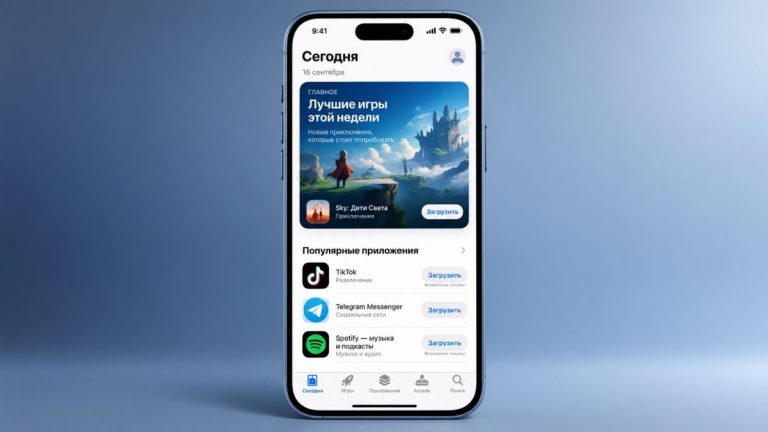


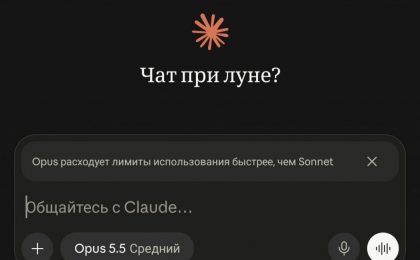

















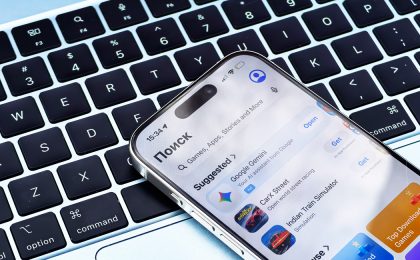

В российском App Store недоступны десятки популярных приложений: ChatGPT, Claude, Spotify и многие другие. Они не удалены из магазина Apple, а просто скрыты для региона «Россия». Достаточно сменить страну в настройках аккаунта, и весь каталог откроется.
В этой инструкции разберем, как поменять регион на iPhone, какие подводные камни ждут при смене и почему иногда лучше завести второй аккаунт Apple.
Зачем менять регион на iPhone
Смена региона нужна в одном конкретном случае: вы хотите скачать приложение, которое доступно в App Store другой страны, но не отображается в вашем. Типичные примеры для России в 2026 году: ChatGPT, Claude, Spotify, Notion и ряд игр.
Важный момент: смена региона не поможет вернуть приложения, которые полностью удалены из App Store (например, приложения российских банков, попавших под санкции). Они исчезли из магазина целиком, а не были скрыты по региону.
Что нужно знать перед сменой региона
Прежде чем лезть в настройки, стоит учесть несколько нюансов.
- Смена региона не работает «по щелчку». Apple требует, чтобы на балансе аккаунта не было денег, а все подписки были отменены. Если на кошельке зависли даже копейки, система сменить регион не даст. Также потребуется дождаться окончания всех активных прокатов фильмов, предзаказов и незавершенных возвратов.
- После смены региона часть приложений может стать недоступной для обновлений. Если программа есть только в российском App Store и отсутствует в магазине выбранной страны, обновить ее не получится.
- Для покупок в новом регионе понадобится соответствующий способ оплаты. Российские банковские карты не привязываются к зарубежным аккаунтам App Store.
Выход: подарочные карты (Gift Cards) нужного региона, которые продаются на маркетплейсах. При активации баланс зачисляется на аккаунт и с него можно оплачивать подписки и покупки.
Семейный доступ при смене региона отменяется. Если вы используете семейный доступ, перед сменой его придется деактивировать.
Подготовка: проверяем баланс и подписки
Проверка баланса
- Откройте App Store
- Нажмите на иконку профиля в правом верхнем углу
- Если потребуется, войдите в аккаунт
- Баланс отображается под именем аккаунта. Если его нет, значит на счету пусто и можно двигаться дальше
Если на балансе остались средства, потратьте их на любое приложение или контент. Когда «зависли копейки» и списать их не на что, можно обратиться в поддержку Apple через приложение «Поддержка Apple» → «Apple ID» → «Учетная запись и вход» → «Другое о Apple ID».
Отмена подписок
- Откройте «Настройки»
- Нажмите на свое имя (Apple ID)
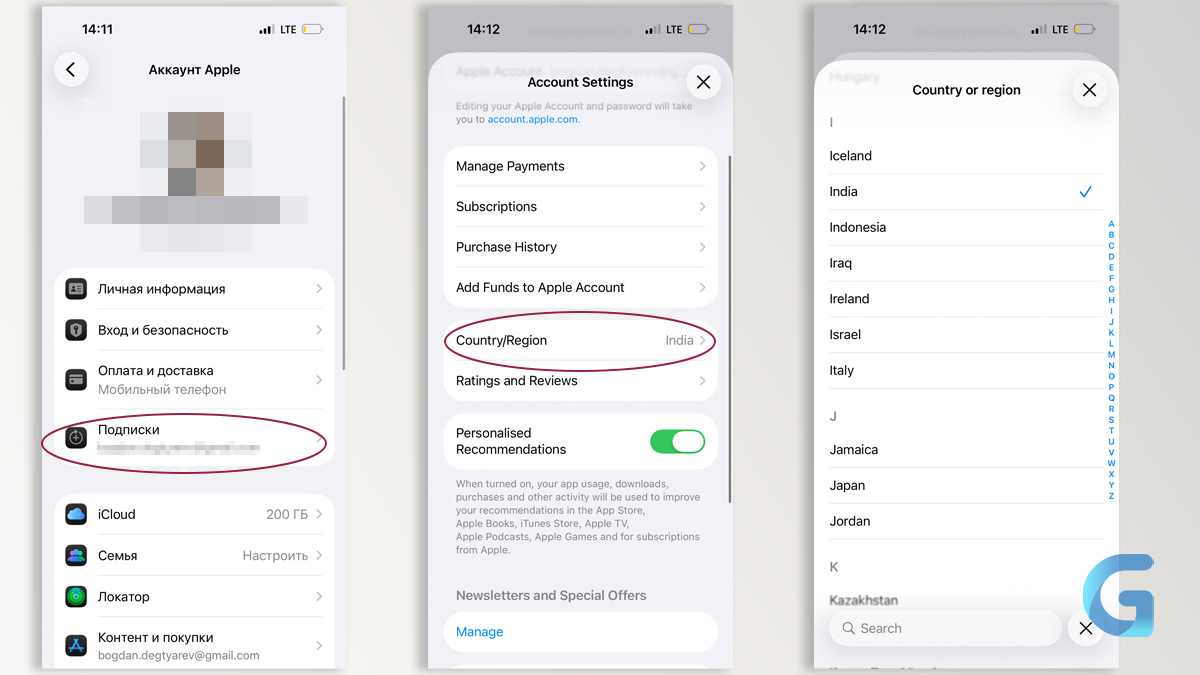
- Выберите «Подписки»
- Отмените все активные подписки
Доступ к подпискам сохранится до конца оплаченного периода, но автопродление будет отключено. Только после этого система разрешит сменить регион.
Способ 1: Смена региона через настройки iPhone
Этот способ меняет регион вашего основного аккаунта Apple. Подходит, если вы готовы полностью переключиться на другой регион.
- Откройте «Настройки» и нажмите на свое имя
- Выберите «Контент и покупки» (в некоторых версиях iOS это называется «Медиа и покупки»)
- Нажмите «Просмотреть» и при необходимости подтвердите вход
- Найдите пункт «Страна/регион» и нажмите «Сменить страну или регион»
- Выберите нужную страну из списка (например, США, Индия или Казахстан)
- Примите пользовательское соглашение
- Укажите способ оплаты и адрес для выбранного региона (все данные для нужного региона можно найти в сети)
Если вы не планируете покупки, при выборе способа оплаты укажите «Нет» (пункт доступен не для всех регионов). Для бесплатных приложений карта не нужна.
После подтверждения App Store обновит каталог, и вы увидите приложения, доступные в новом регионе.
Какой регион выбрать
Для доступа к ChatGPT, Claude, Spotify и большинству популярных приложений оптимальный выбор: США. В американском App Store самый большой каталог, и русский язык для интерфейса магазина по-прежнему доступен.
Если не хотите заморачиваться с американским адресом, подойдет Казахстан: там проще с оплатой, а каталог приложений включает большинство нужных сервисов.
Способ 2: Создание второго аккаунта Apple (рекомендуемый)
Более гибкий вариант, который не трогает ваш основной аккаунт. Вы создаете отдельный Apple ID с нужным регионом и используете его только для App Store. iCloud, контакты, фото и все остальное остается на основном аккаунте.
Создание нового Apple ID
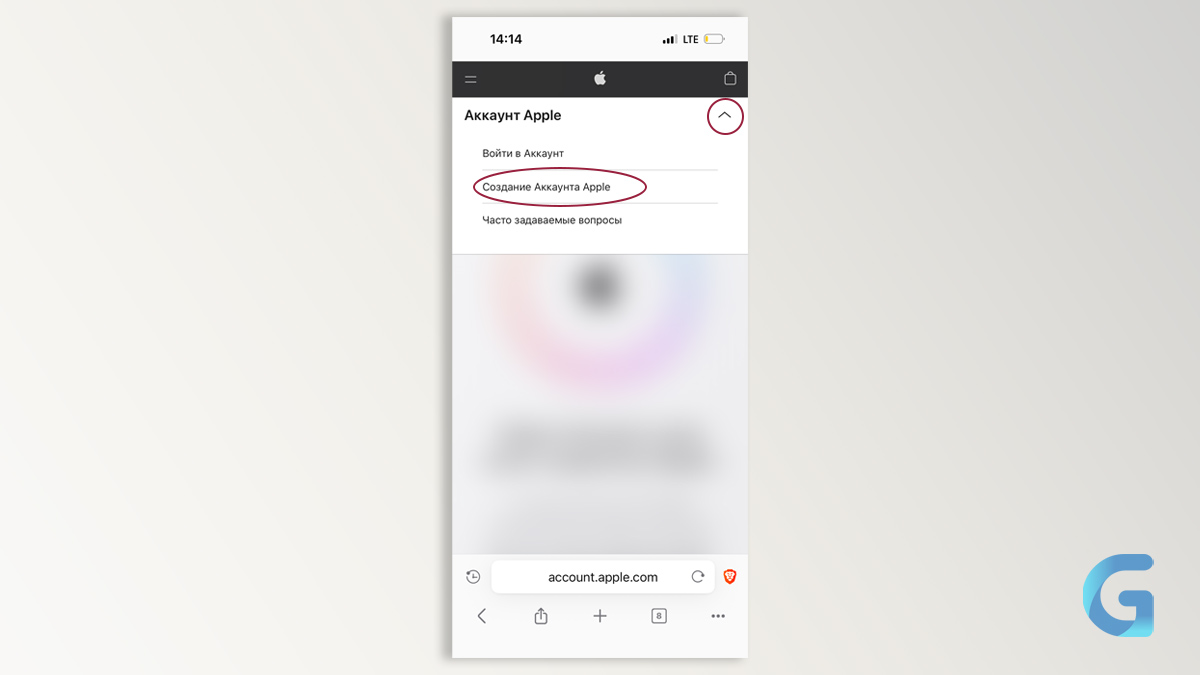
- Перейдите на сайт account.apple.com в браузере
- Нажмите «Создание Аккаунта Apple»
- Заполните данные: имя, email (используйте другой, не привязанный к основному аккаунту), пароль
- В поле «Страна/регион» укажите нужную страну (например, США)
- Пройдите верификацию по email и номеру телефона (можно использовать российский номер)
- Завершите регистрацию
Подключение нового аккаунта к App Store
- Откройте App Store на iPhone
- Нажмите на иконку профиля в правом верхнем углу
- Прокрутите вниз и нажмите «Выйти»
- Войдите с логином и паролем нового аккаунта
Так вы выйдете из аккаунта только в App Store. В настройках iPhone основной Apple ID останется нетронутым: iCloud, iMessage, FaceTime продолжат работать как обычно.
Теперь можно скачивать приложения из каталога нового региона. Когда нужно вернуться к российским приложениям, просто выйдите из зарубежного аккаунта в App Store и войдите обратно в основной.
Что выбрать: смену региона или второй аккаунт
| Смена региона | Второй аккаунт | |
|---|---|---|
| Основной аккаунт | Меняется | Не затрагивается |
| Подписки iCloud, Apple Music | Нужно отменять | Остаются на месте |
| Переключение между регионами | Каждый раз повторять процедуру | Просто выход/вход в App Store |
| Покупки в старом регионе | Могут стать недоступны | Сохраняются полностью |
| Удобство | Один аккаунт на все | Нужно помнить два логина |
Для большинства пользователей второй аккаунт удобнее. Вы не рискуете потерять доступ к уже купленным приложениям и подпискам, а переключение между аккаунтами занимает пару секунд.
Коротко
Сменить регион на iPhone можно двумя путями: изменить страну в существующем аккаунте или завести второй Apple ID для зарубежного App Store. Второй вариант безопаснее и удобнее для повседневного использования.
- Перед сменой региона на основном аккаунте обязательно обнулите баланс и отмените все подписки.
- Для покупок в зарубежном App Store понадобятся подарочные карты нужного региона.
- Приложения, полностью удаленные из App Store (банковские приложения под санкциями), смена региона не вернет.