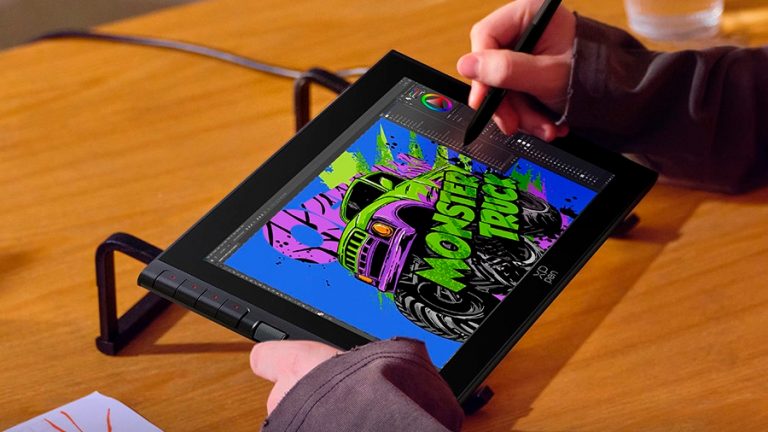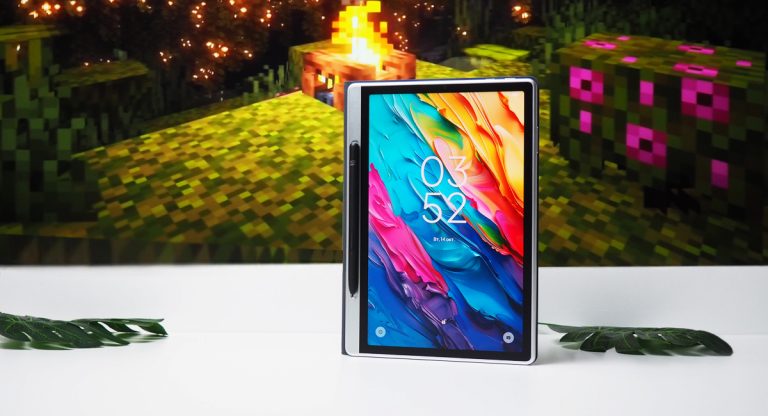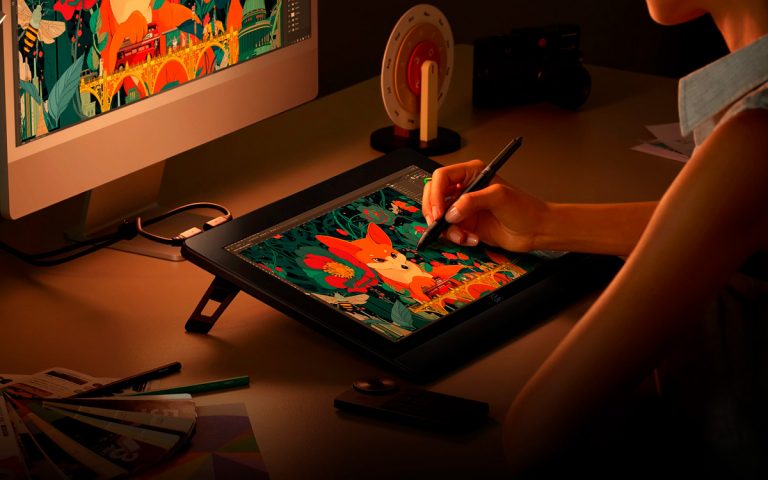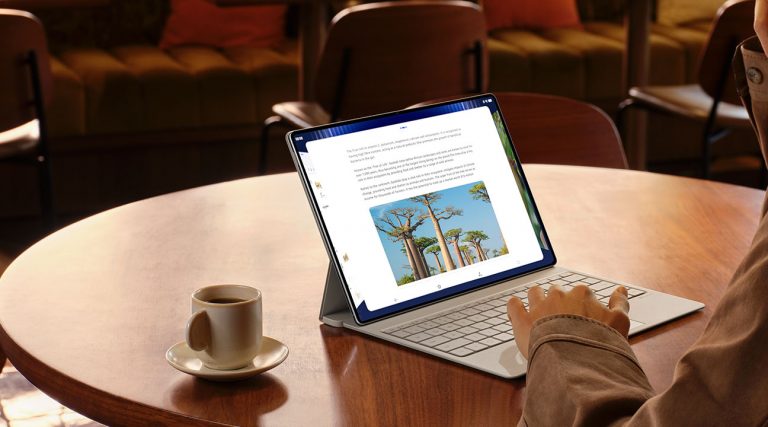


Графический планшет, который работает сам по себе, без подключения к ПК или Mac, ещё пару лет назад звучал как фантастика. Сегодня это XPPen Magic Drawing Pad: автономное устройство на Android для скетчей, иллюстраций и заметок, которое умещается в любую сумку и не требует ни драйверов, ни проводов.
Я провёл с планшетом достаточно времени, чтобы рассказать, кому он действительно подойдёт, а кому стоит присмотреться к альтернативам.
Характеристики XPPen Magic Drawing Pad
- Модель: XPPen Magic Drawing Pad (MDP1221)
- Габариты: 279×192×6.9 мм, 599 г
- Дисплей: 12.2 дюймов, IPS, 2160×1440 пикселей, соотношение 3:2, 60 Гц, 360 нит, контрастность 1200:1, 16.77 млн цветов, 77% NTSC, 97% sRGB, 82% Adobe RGB, матовое покрытие
- Процессор: MediaTek MT8771
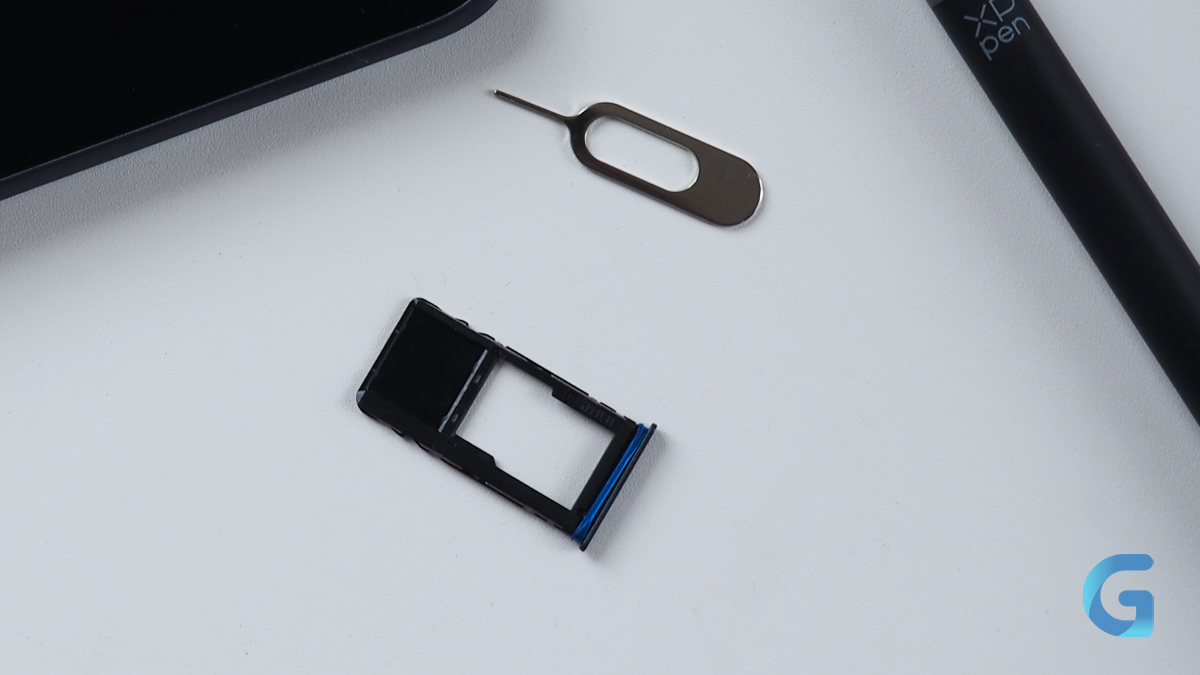
- Память: 8/256 ГБ, поддержка MicroSD
- Камера: основная — 13 Мп, фронтальная — 8 Мп
- Аудио: 4×динамик, 2×микрофон
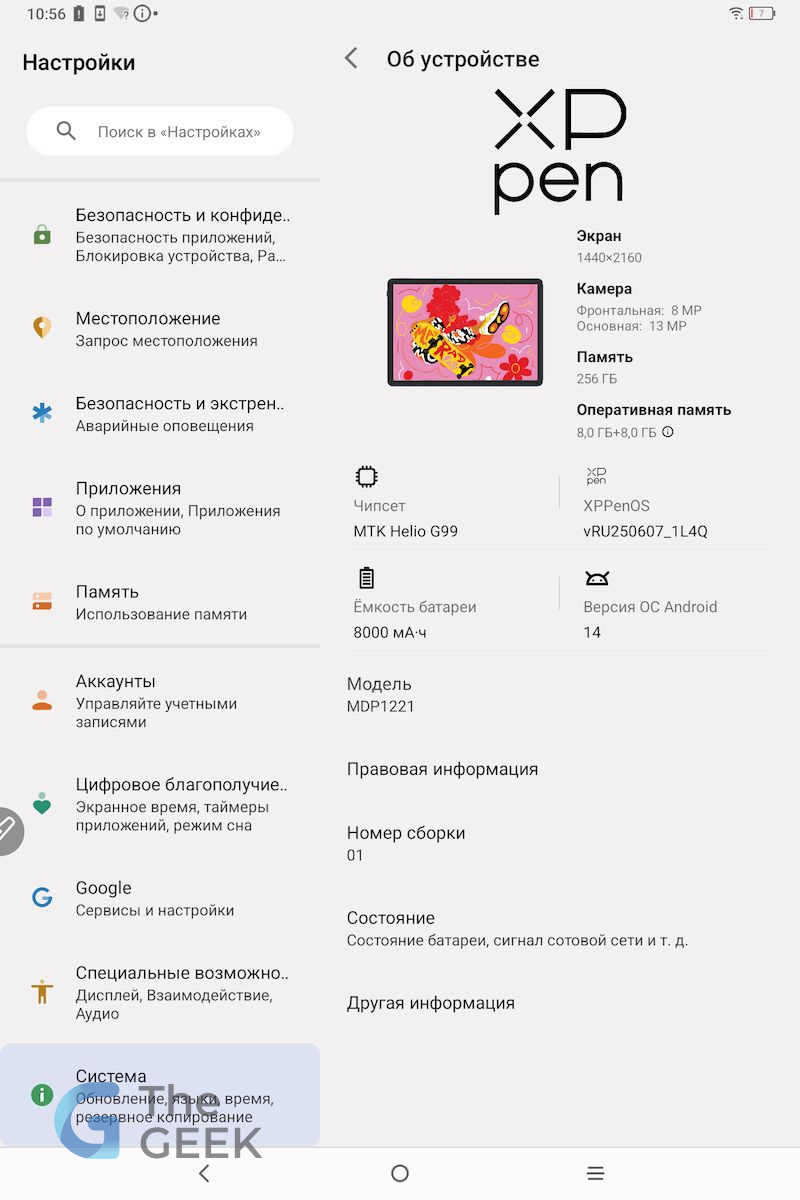
- Батарея: 8000 мАч
- ОС: Android 14
- Связь и интерфейсы: Wi-Fi 5, Bluetooth 5.1, USB-C
- Стилус: X3 Pro Slim 16 384 уровней нажатия, разрешение 2540 LPI
- Цена на момент обзора: 57 990 ₽
Что в коробке
Magic Drawing Pad поставляется в белой глянцевой коробке с изображением самого планшета и стилуса на лицевой стороне. Упаковка минималистичная, без лишнего пластика.
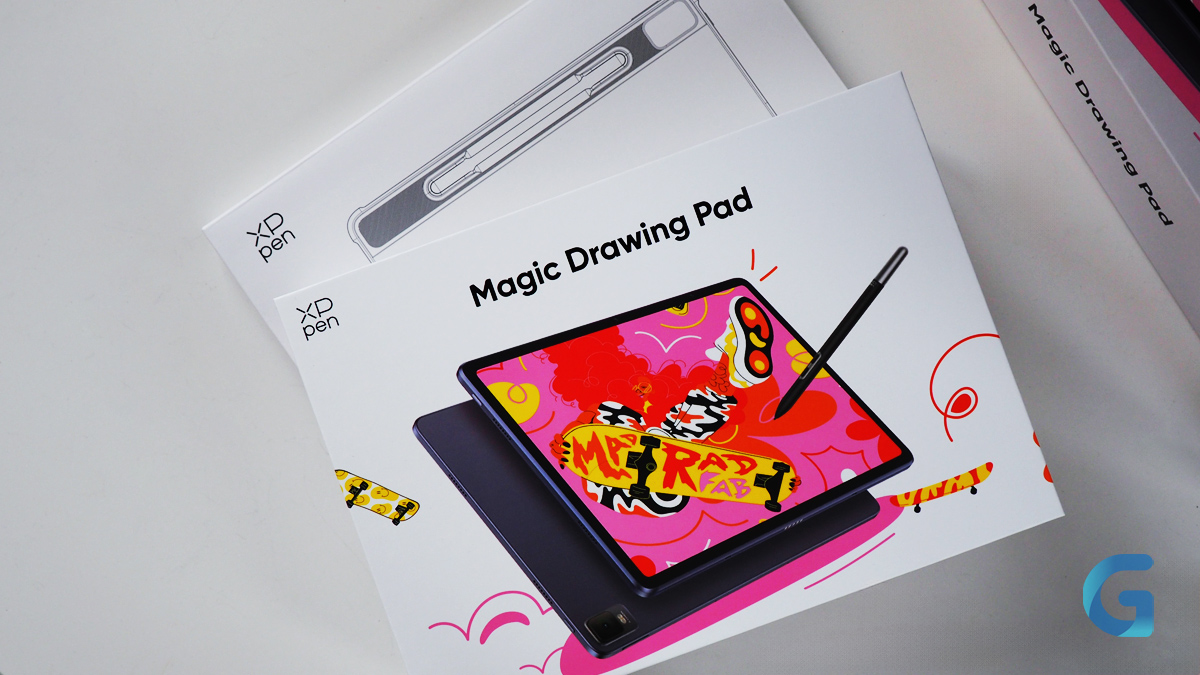
Внутри ждёт полный набор для старта:
- сам планшет Magic Drawing Pad;
- стилус X3 Pro Slim;
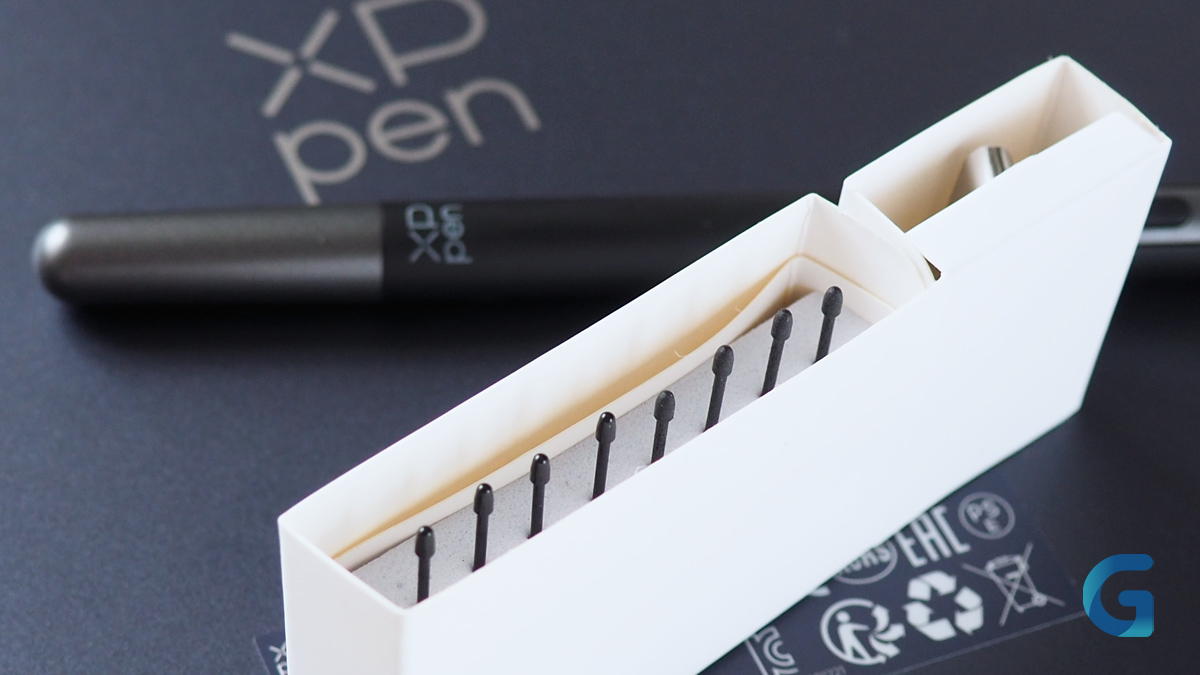
- съёмник для наконечников;
- 8 запасных наконечников;
- защитный чехол;
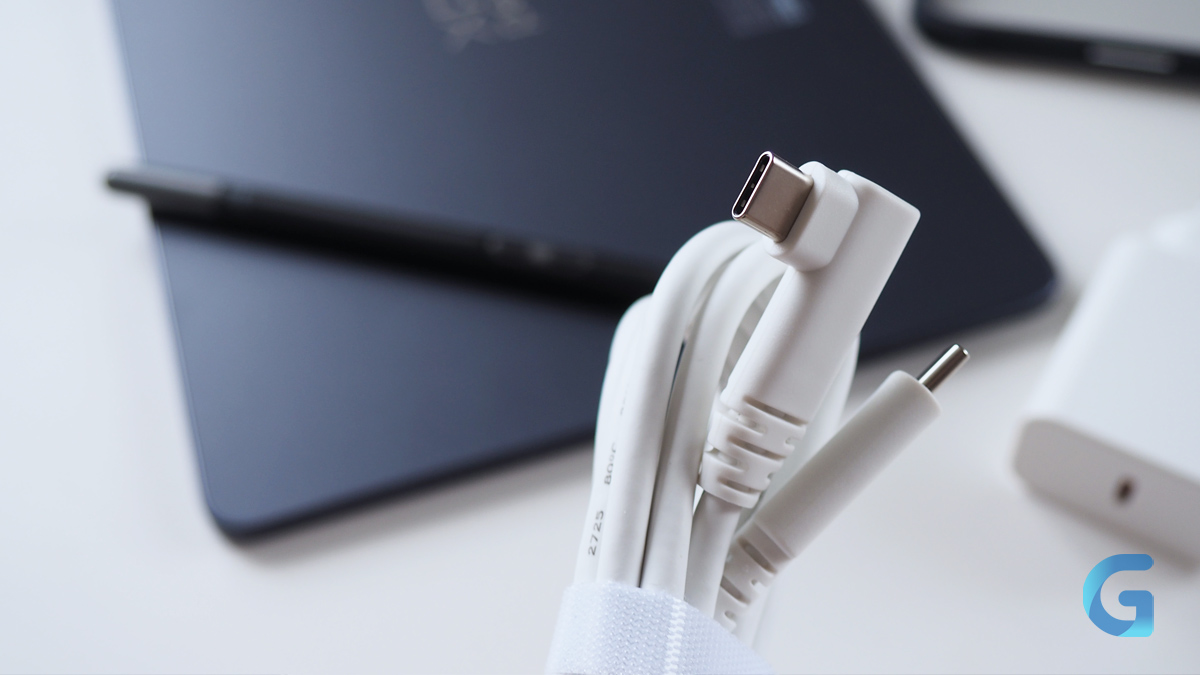
- кабель USB-C на USB-C;
- зарядный адаптер 33 Вт;
- скрепка для SIM;
- перчатка для рисования;
- документация.
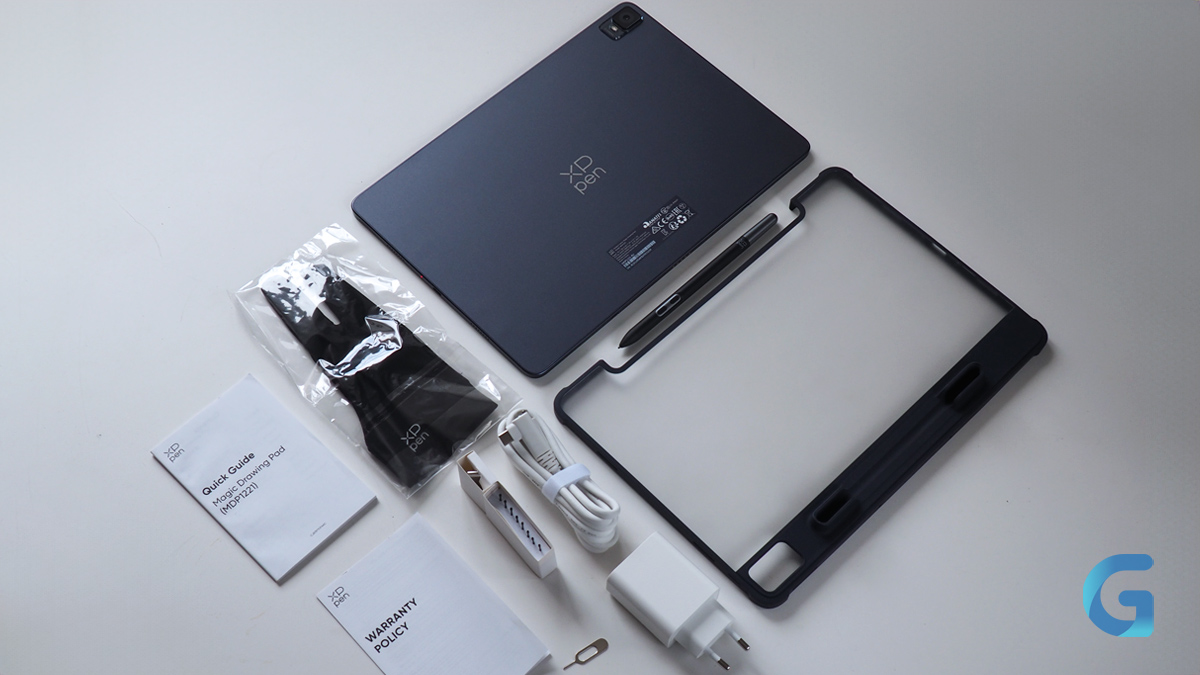
Отдельно радует, что в комплекте идёт сразу всё необходимое. Не нужно докупать стилус, чехол или дополнительные наконечники, как это часто бывает у конкурентов.
Дизайн и эргономика: 6,9 мм толщины и 599 г веса
Первое, что бросается в глаза при знакомстве с Magic Drawing Pad, это его габариты. Толщина 6,9 мм делает его одним из самых тонких устройств в своём классе, а вес 599 г позволяет держать планшет на весу долгое время без усталости в руке.
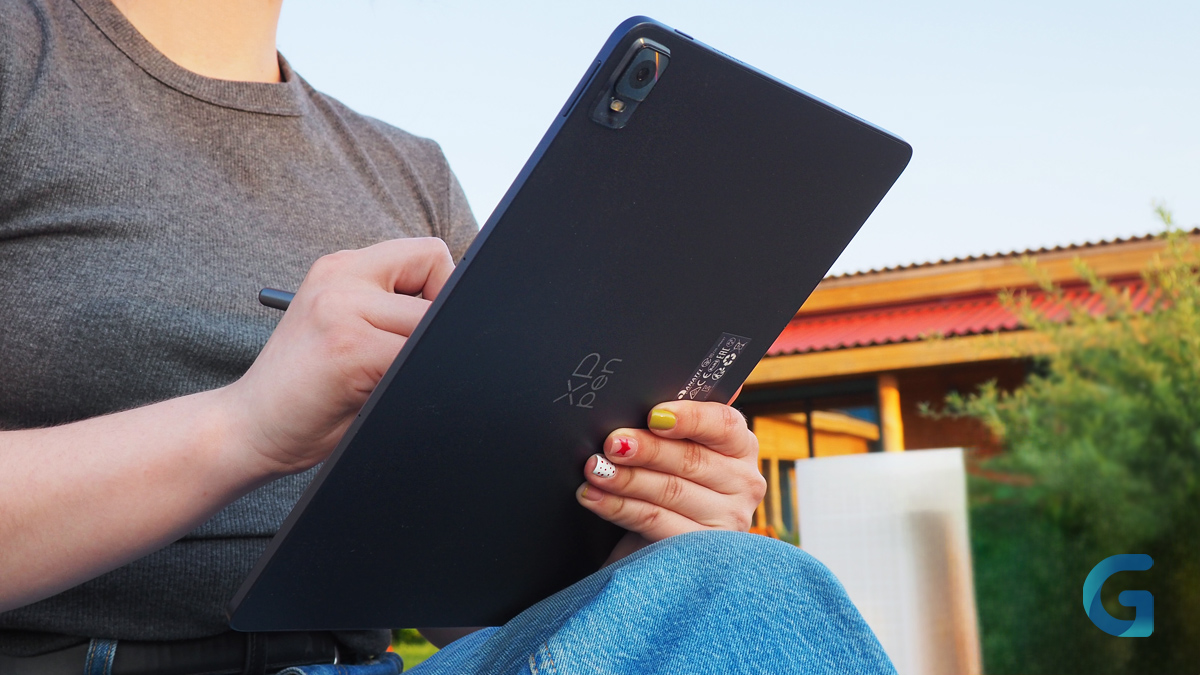
Дизайн можно описать двумя словами: сдержанный минимализм. Пластиковый корпус выполнен в тёмно-синем цвете с матовой поверхностью. Углы плавно закруглены, силуэт получается аккуратным и приятным на ощупь.
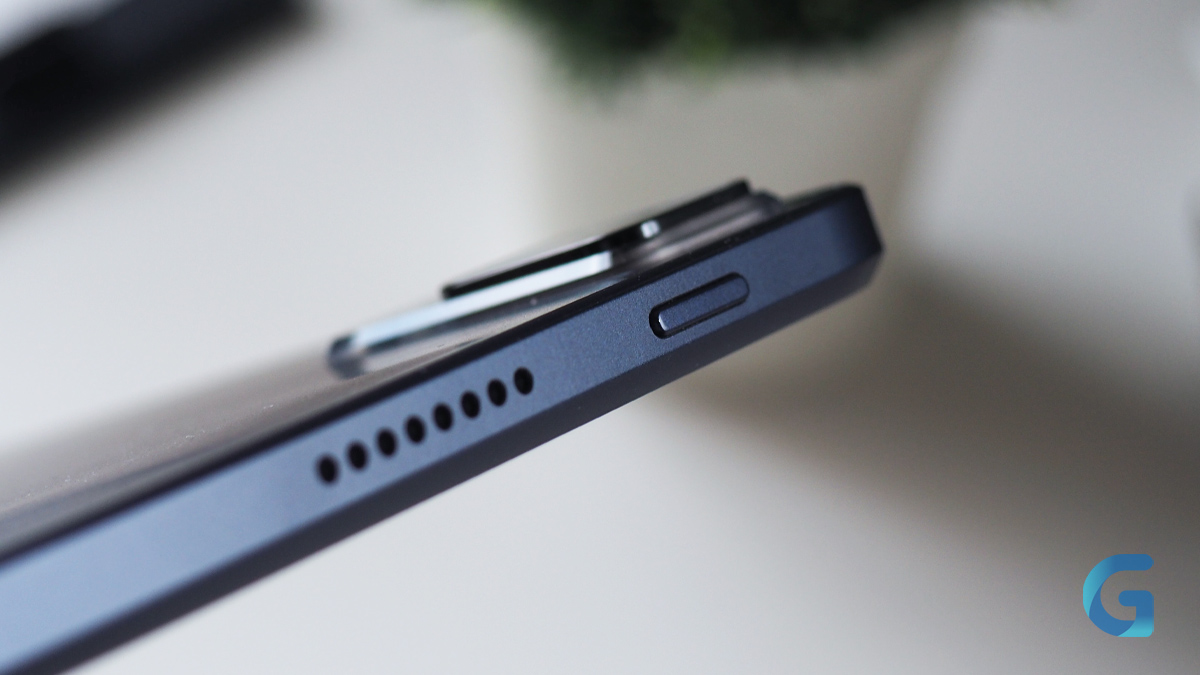
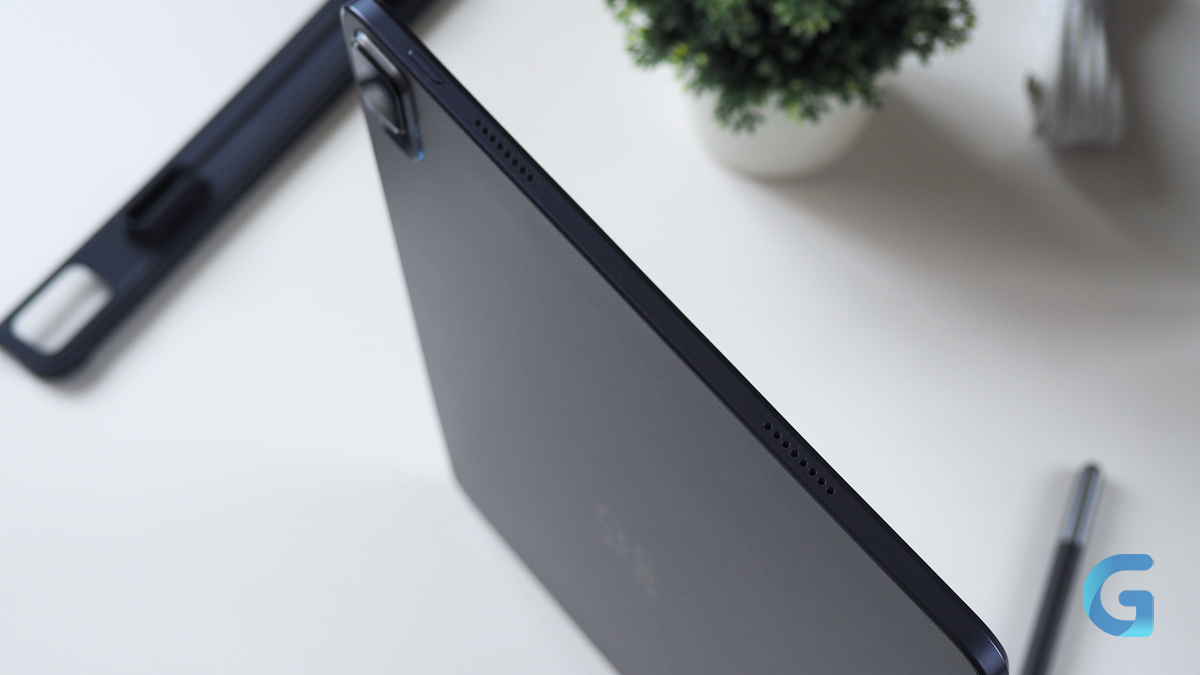
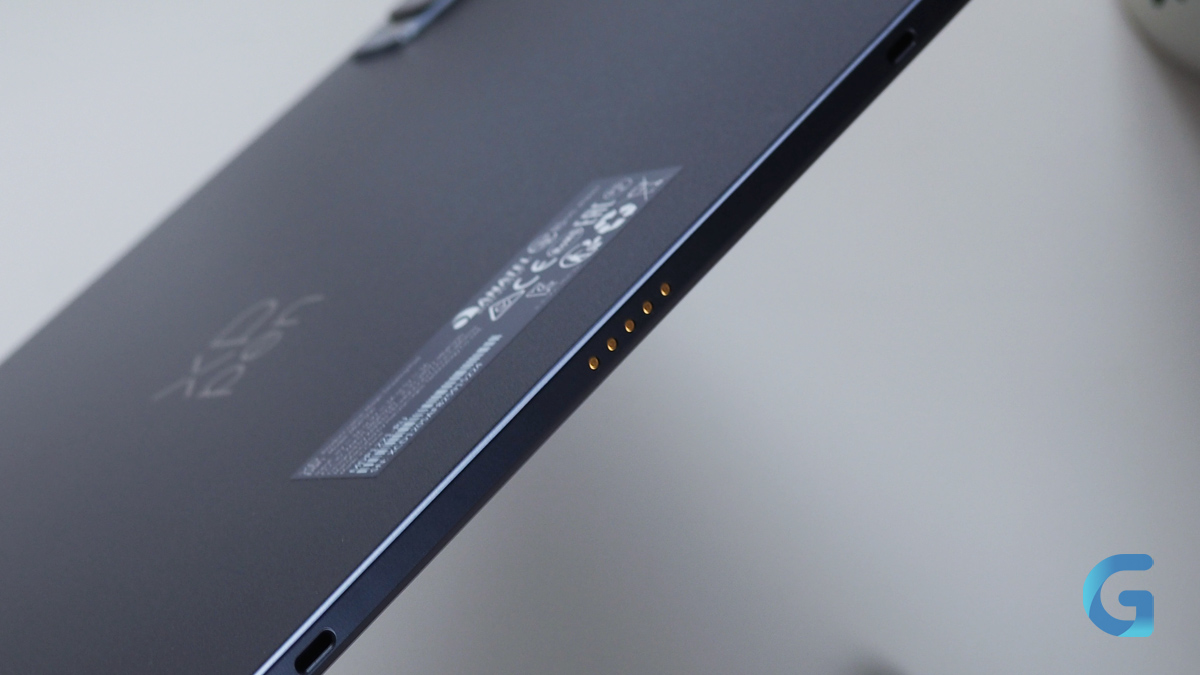
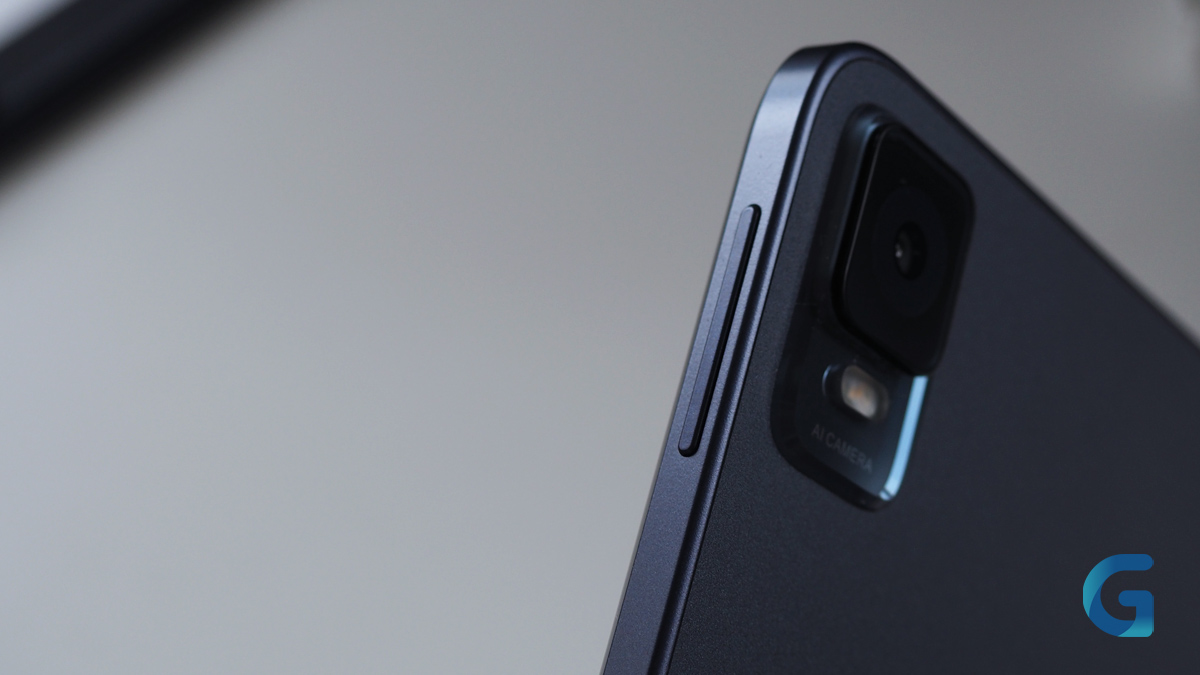
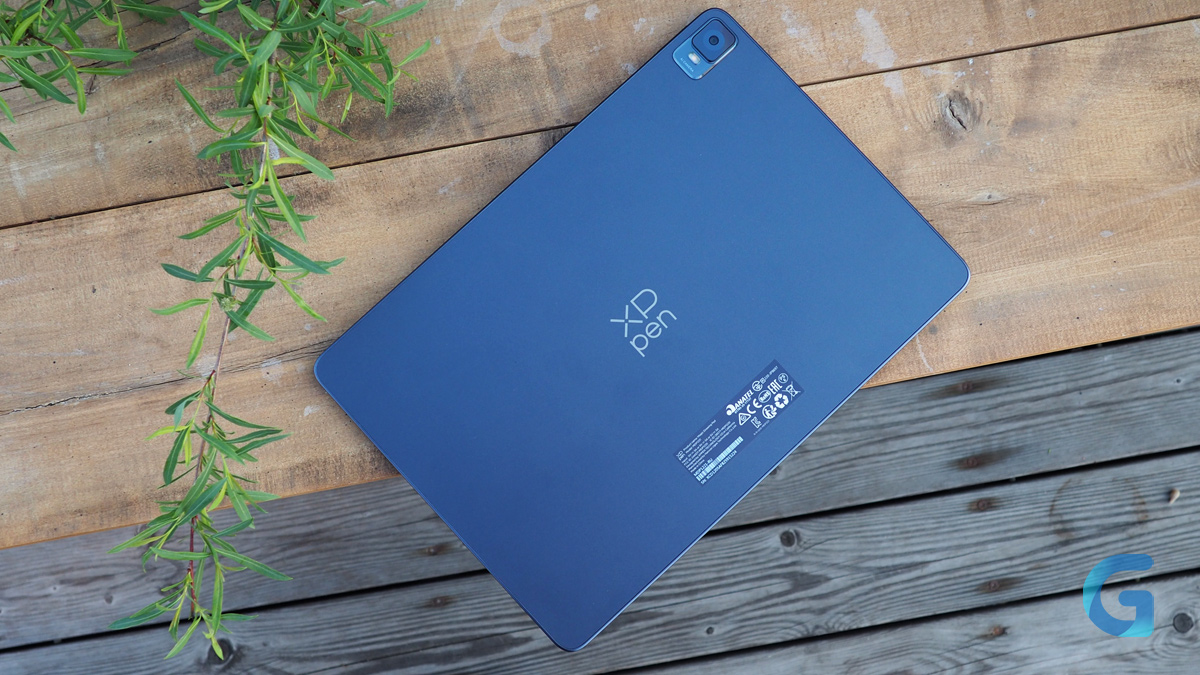
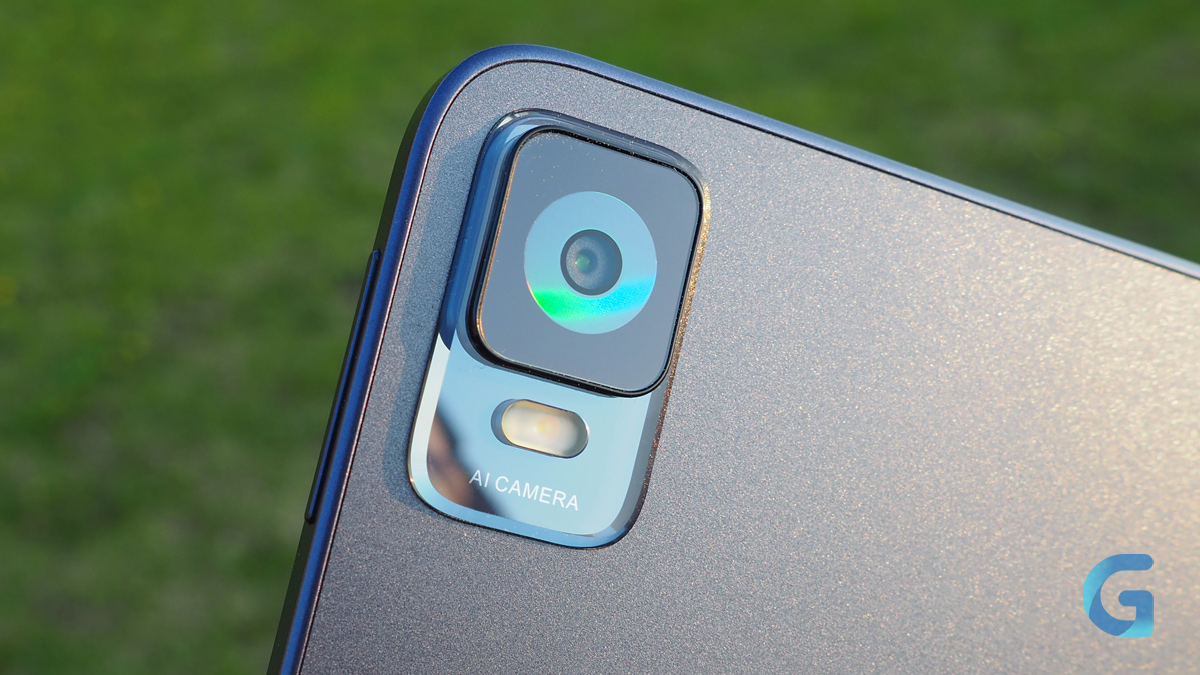
По граням расположились два микрофона, четыре динамика для стереозвука, кнопка питания, качелька громкости и единственный порт USB-C. Камеры (фронтальная на 8 Мп и основная на 13 Мп) встроены деликатно и не выпирают.
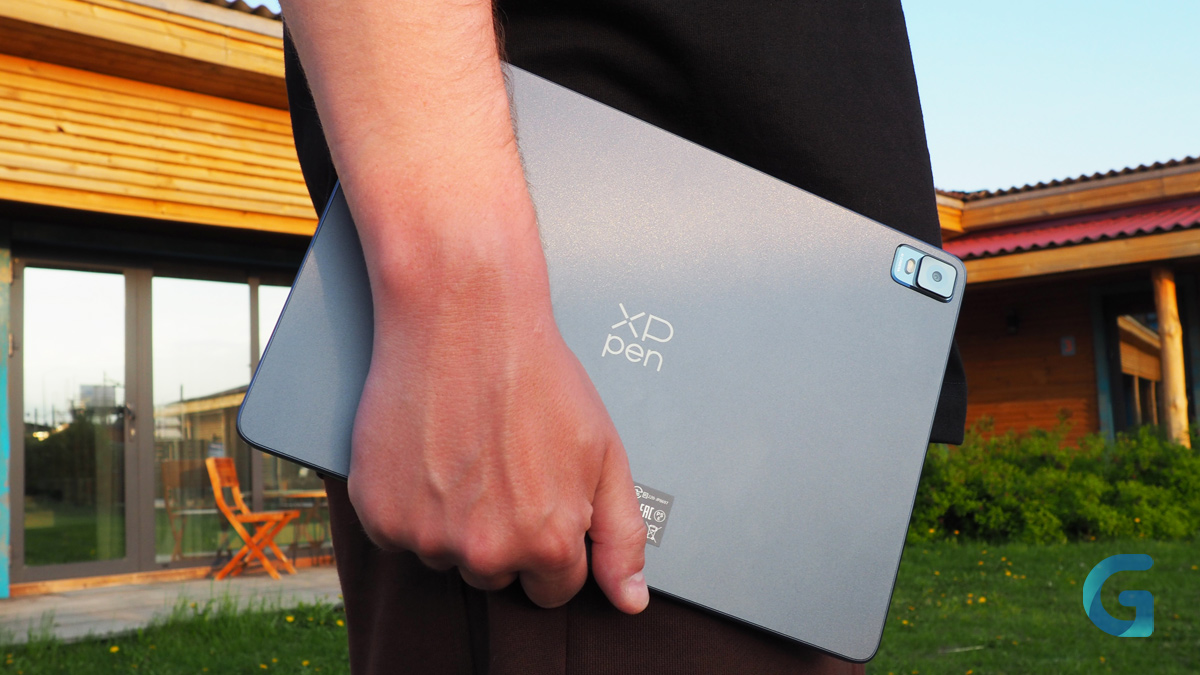
Планшет достаточно большой для комфортной работы с графикой, но без проблем помещается в стандартный рюкзак или сумку. Это тот самый случай, когда соотношение размер/удобство переноски попадает в десятку.
Экран X-Paper: имитация бумаги, которая действительно работает
Главная фишка XPPen Magic Drawing Pad — это его дисплей X-Paper. Уже после первых минут со стилусом в руке возникает ощущение, что водишь карандашом по плотной бумаге для скетчей.
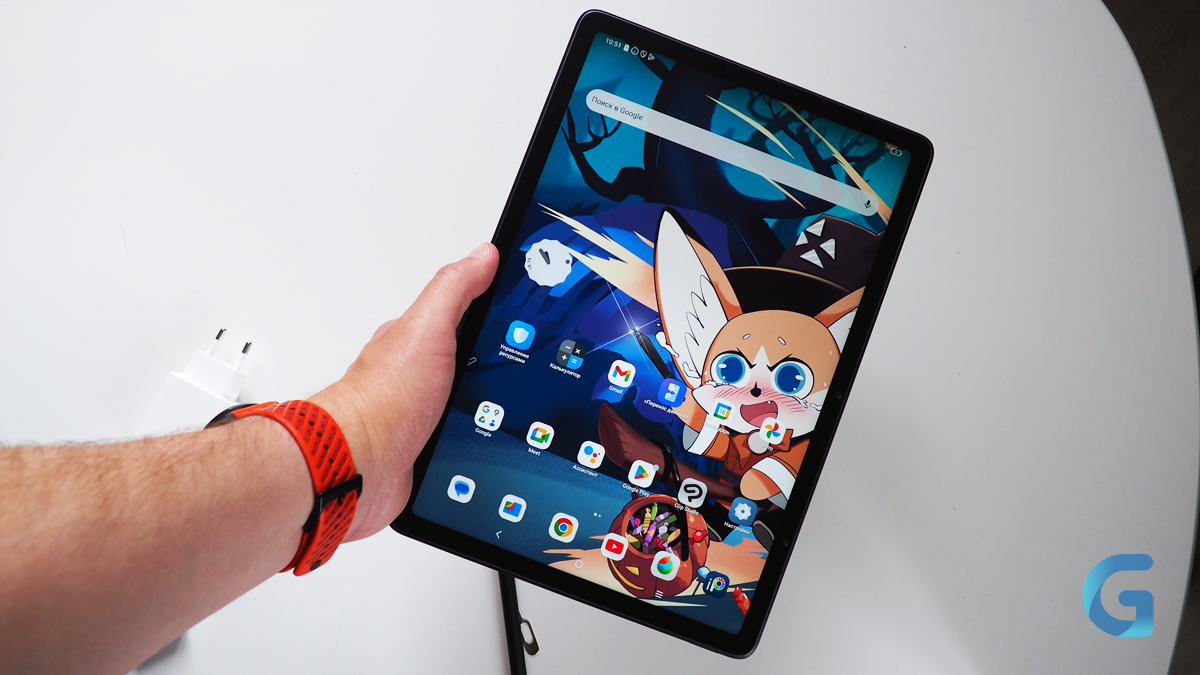
Поверхность экрана матовая, со специальным AG-травлением, и это не маркетинг ради маркетинга. Стилус скользит с правильным сопротивлением, линии ложатся естественно, рука не устаёт от непривычной гладкости стекла.
Ключевые параметры дисплея:
- Диагональ: 12,2 дюйма.
- Разрешение: 2160×1440 пикселей.
- Соотношение сторон: 3:2.
- Яркость: до 360 нит.
- Цветовой охват: до 115% sRGB, более 16,7 млн оттенков.
- Сертификация TÜV Rheinland (защита глаз).
- 10-ступенчатая обработка мягким светом для снижения нагрузки на глаза.
Соотношение сторон 3:2 даёт больше рабочего пространства по вертикали, что особенно полезно для иллюстраций и А4-подобных эскизов. По заявлению производителя, рабочий холст здесь на 18,5% больше, чем у дисплеев формата 16:9.
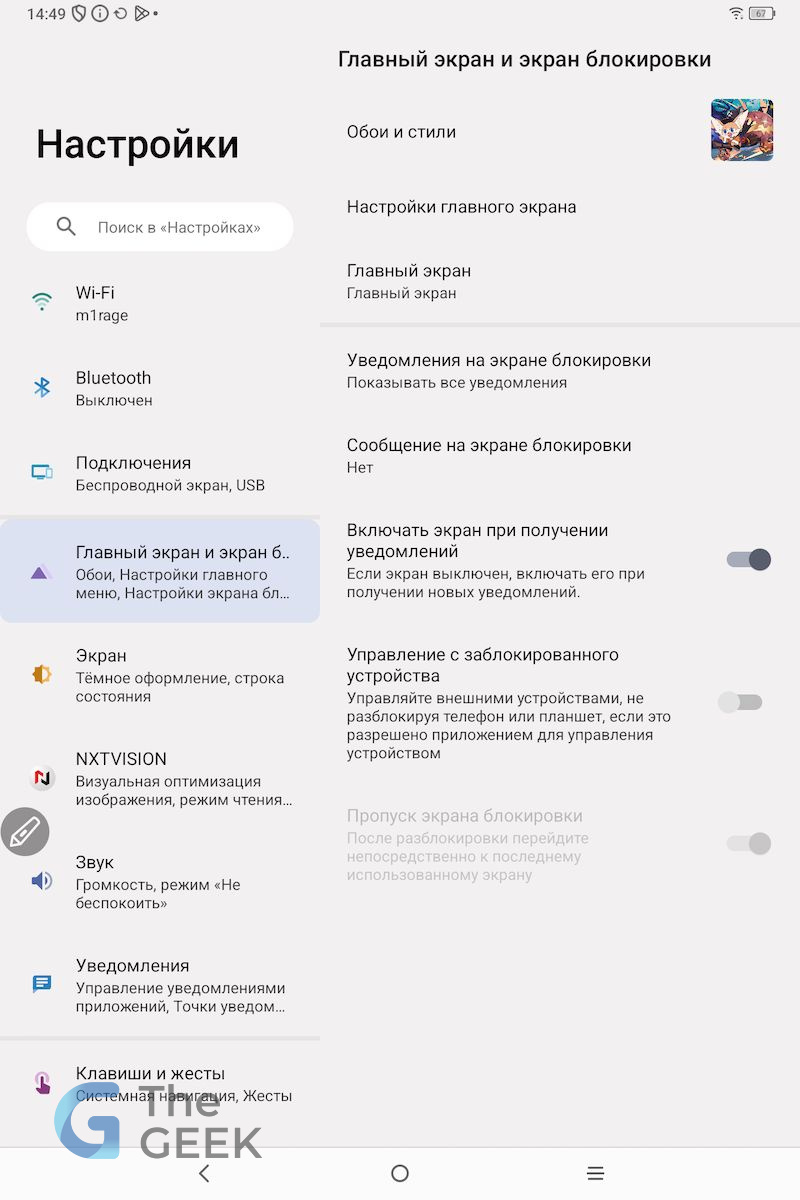
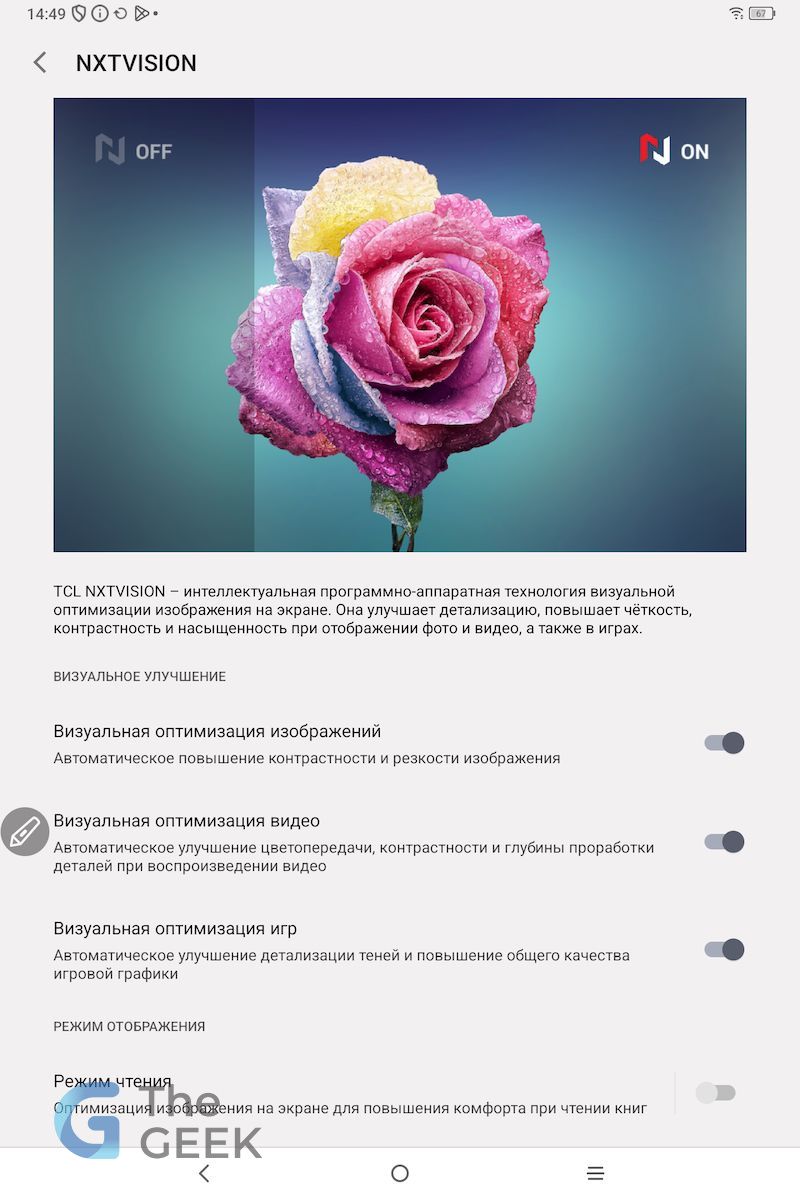
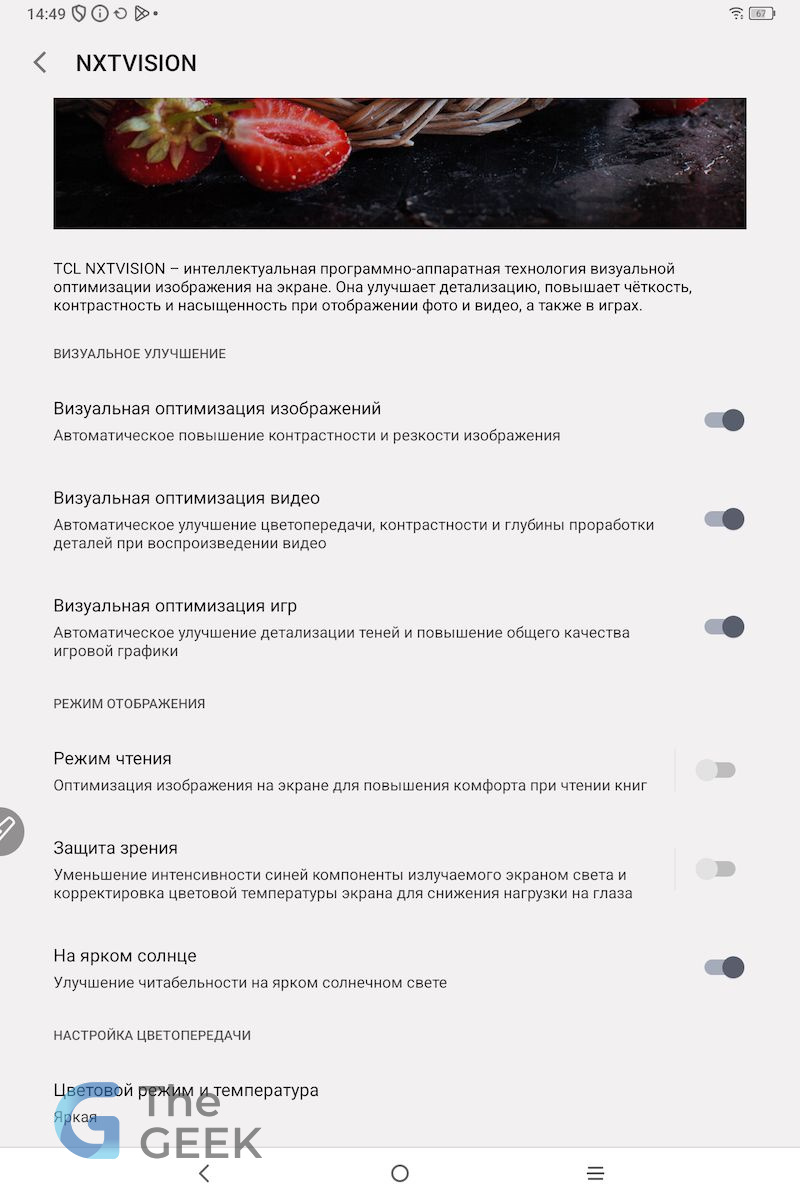
Матовое покрытие решает сразу две задачи: создаёт тактильные ощущения бумаги и почти полностью убирает блики и отпечатки пальцев. На улице планшет читается комфортно, хотя 360 нит — это не рекорд: под прямым солнцем экран всё же придётся прятать в тени.
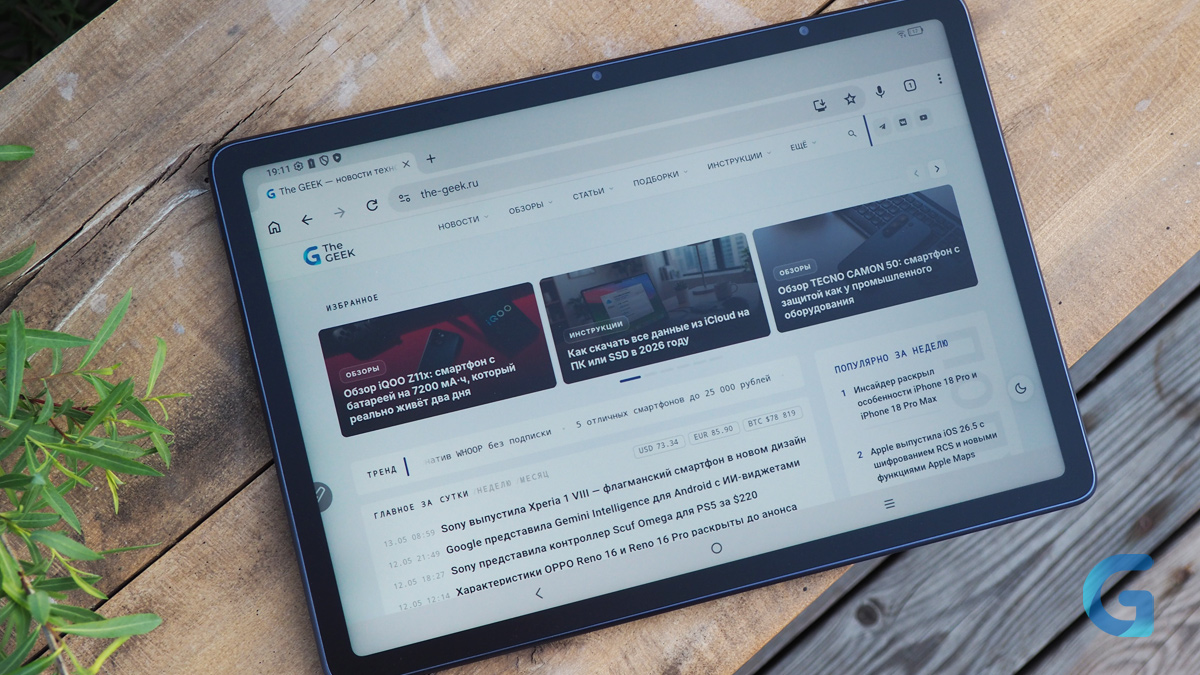
Из небольших нюансов: автояркость иногда занижает уровень подсветки. Лечится отключением функции и ручной регулировкой, так что назвать это серьёзным минусом не получается.
Стилус X3 Pro Slim: 16 384 уровня нажатия и работа без зарядки
Комплектный стилус X3 Pro Slim — главное технологическое преимущество Magic Drawing Pad перед многими конкурентами.
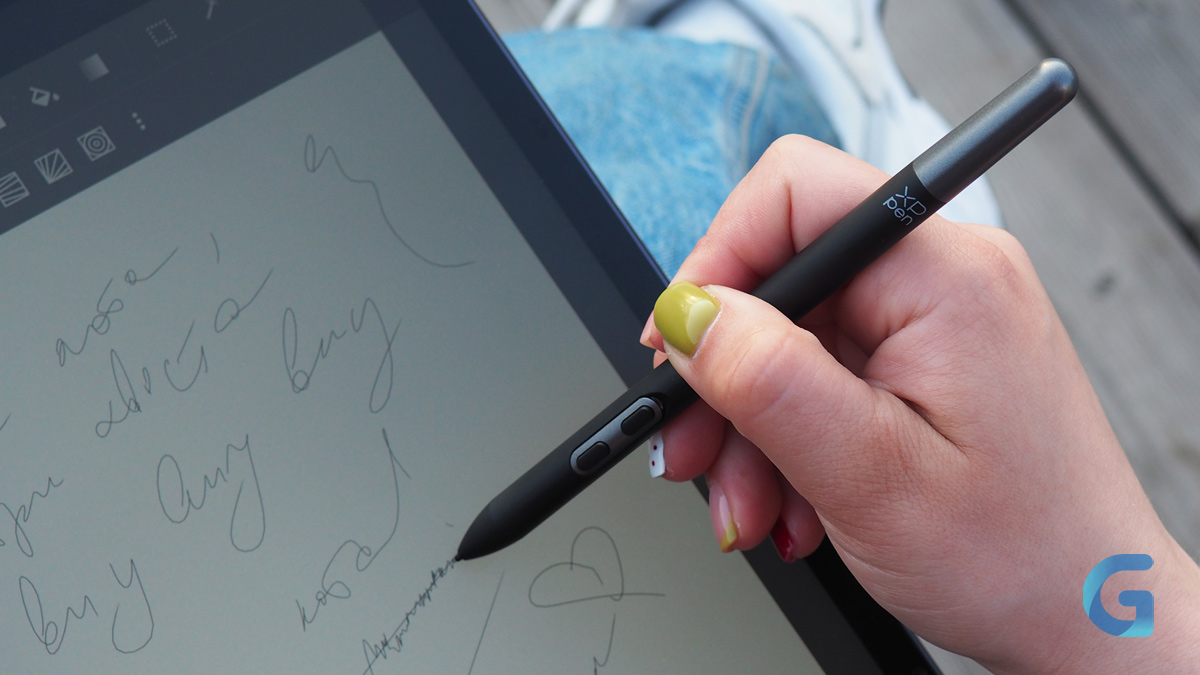
Он лёгкий (около 10 г), тонкий, ложится в руку как обычный карандаш и не требует ни зарядки, ни подключения по Bluetooth. Берёшь и рисуешь, никаких настроек.
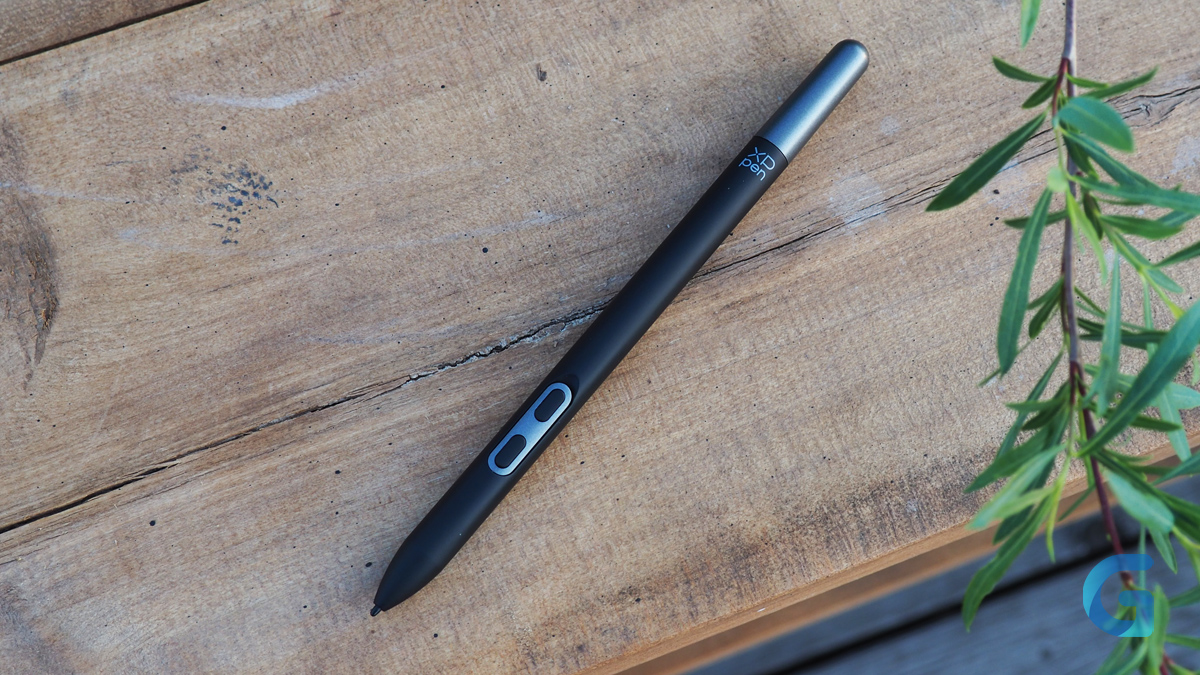
Это возможно благодаря технологии электромагнитного резонанса (EMR). Стилус не имеет аккумулятора и получает энергию через специальный модуль в самом планшете. Преимущества очевидны:
- стилус не разрядится в самый неподходящий момент;
- не нужно носить с собой кабель для его зарядки;
- вес минимальный, балансировка удобная;
- никаких проблем с сопряжением.
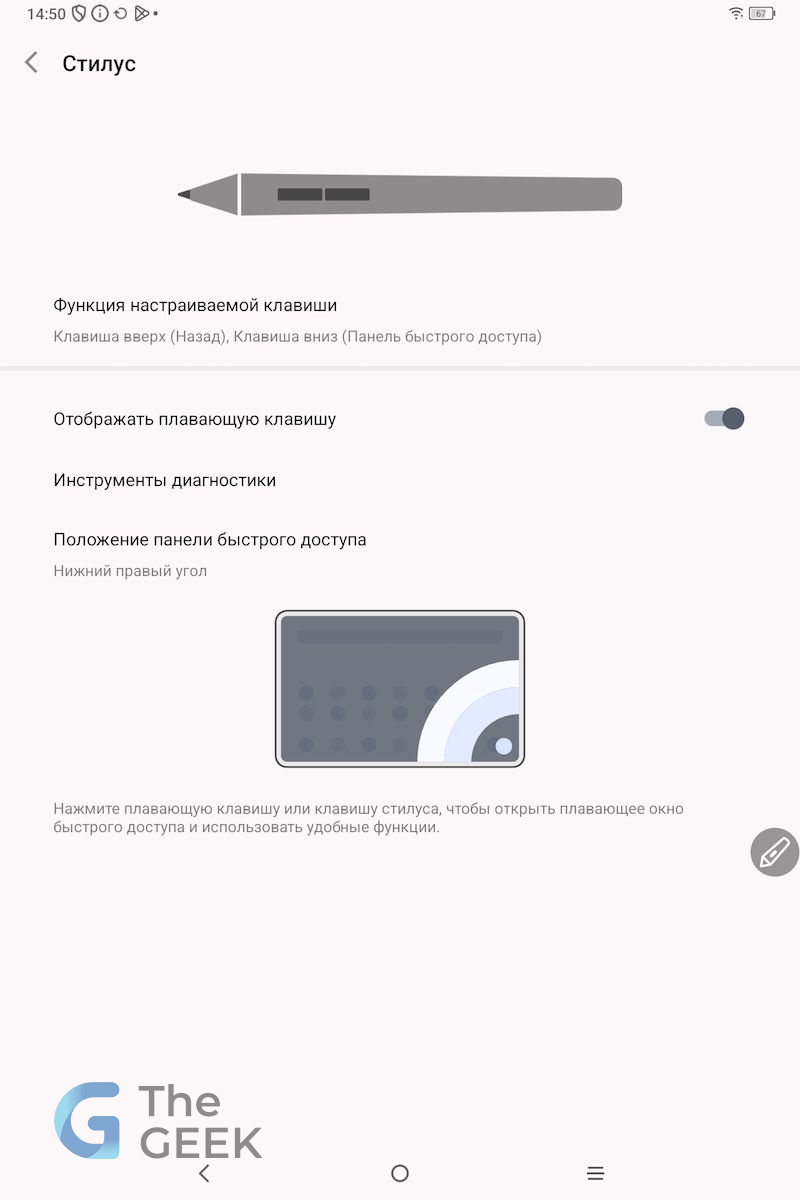
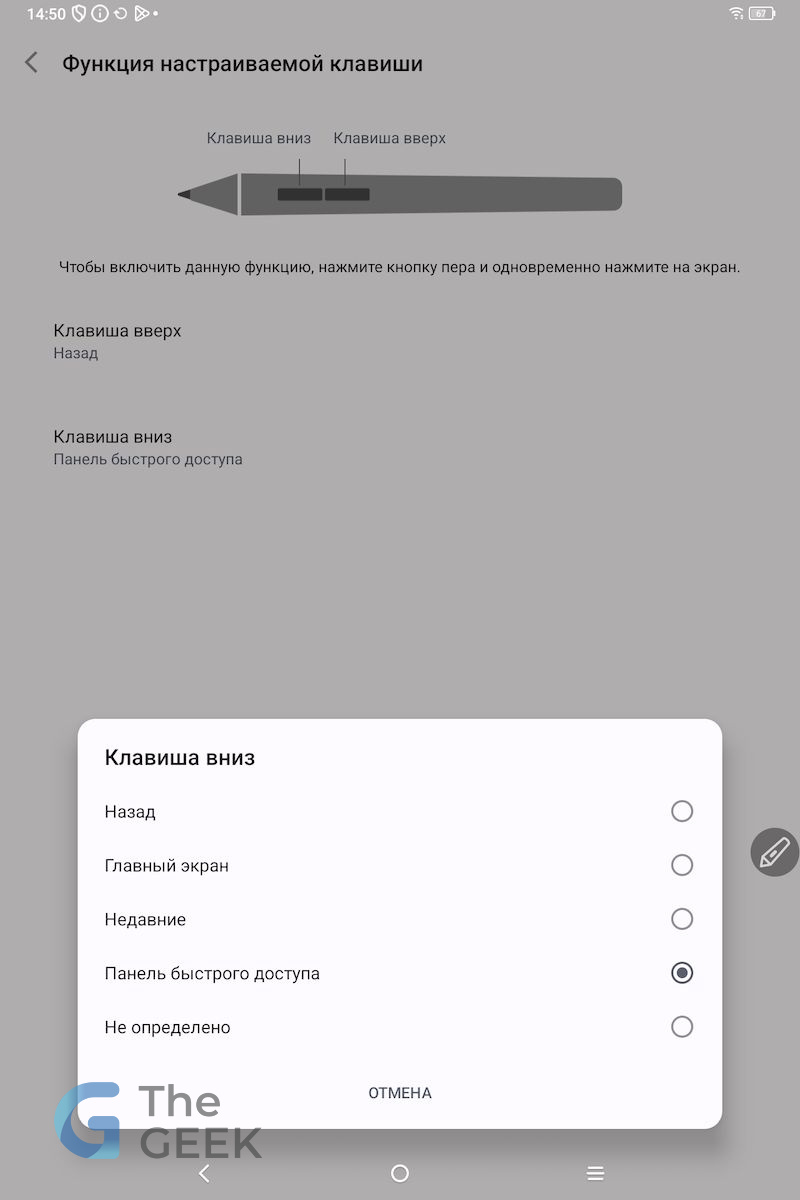
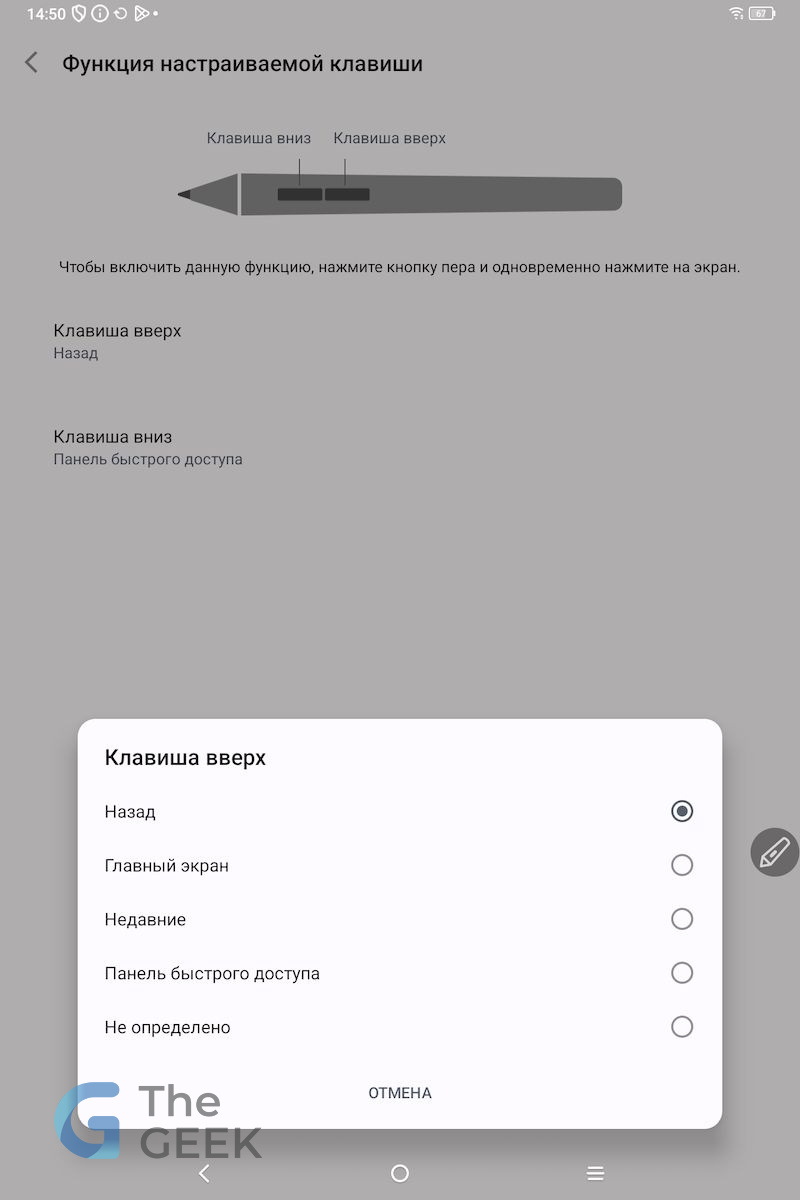
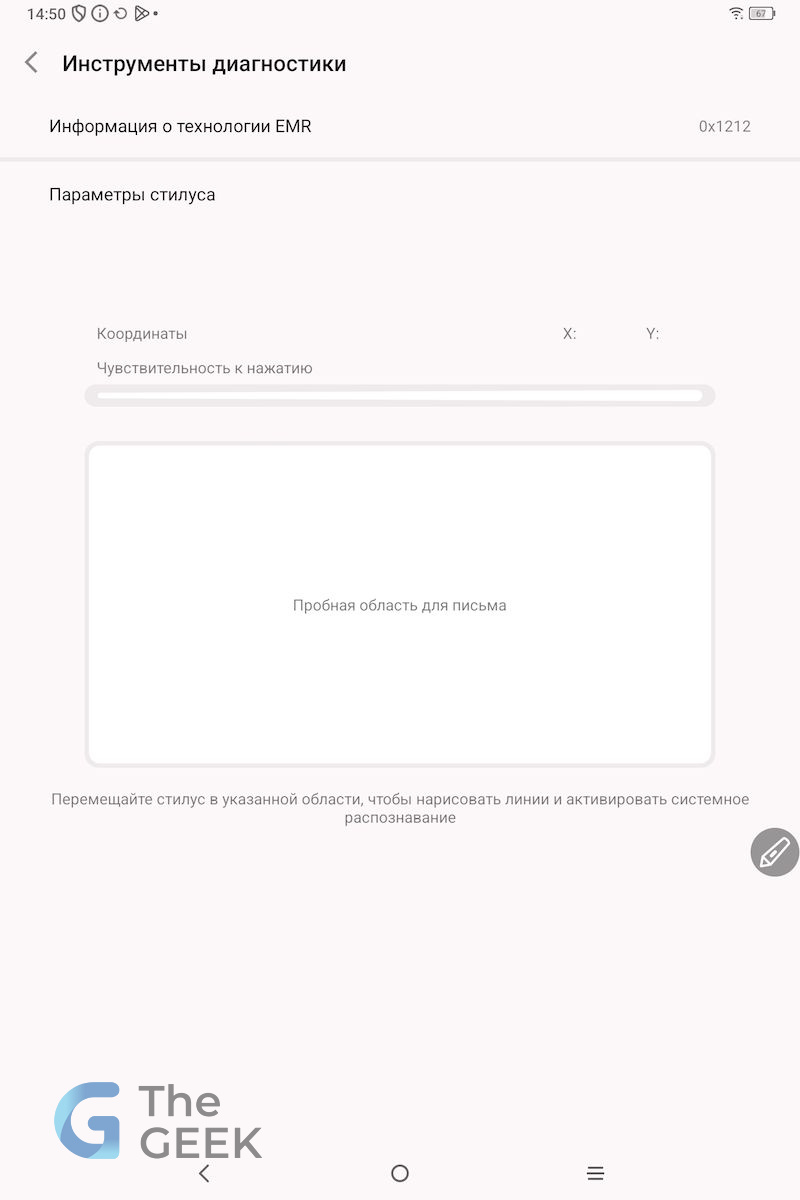
Технические возможности стилуса:
- 16 384 уровня нажатия — один из лучших показателей на рынке.
- Поддержка наклона до 60°, что позволяет имитировать растушёвку как настоящим карандашом.
- Начальное усилие активации всего 3 г: стилус реагирует на самые лёгкие касания.
- Две настраиваемые кнопки быстрого доступа (например, отмена/повтор действия).
- Сменные наконечники в комплекте: можно подобрать оптимальную толщину и остроту.
- Тонкий наконечник 1,68 мм для точных линий.
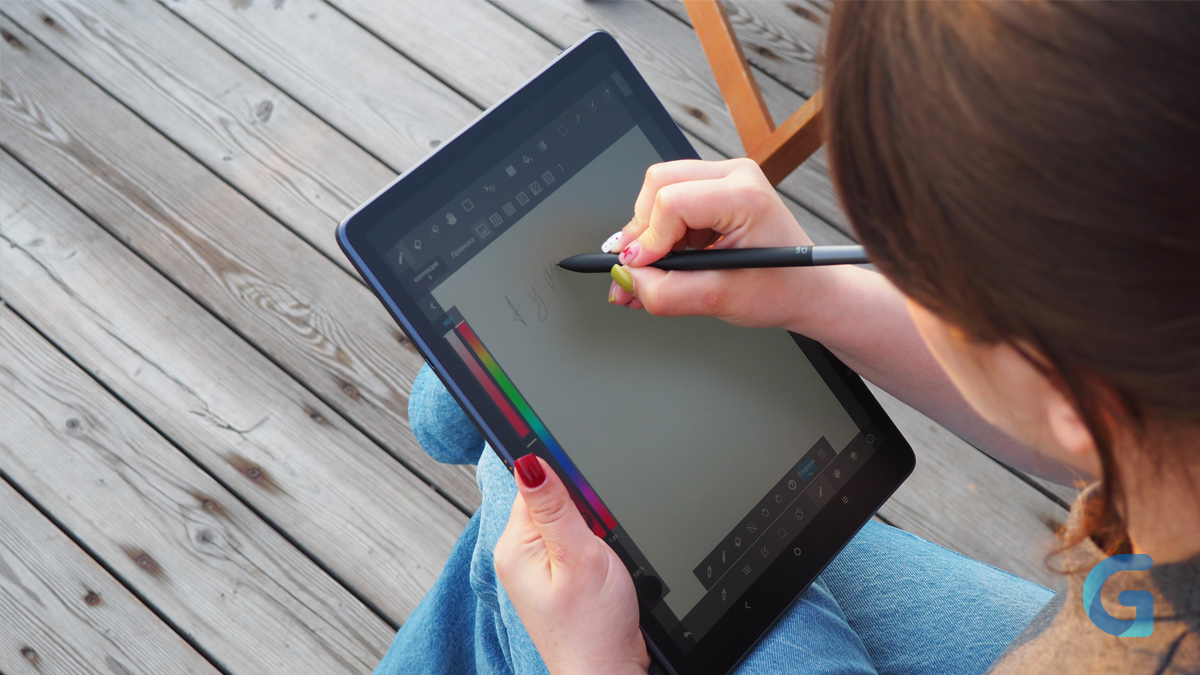
В отличие от старого X3 Pro, который шёл с первой версией Magic Drawing Pad, X3 Pro Slim получил поддержку наклона. Для художников, привыкших работать с растушёвкой и теневыми переходами, это критически важное обновление.
Производительность и автономность
Сердце планшета — 8-ядерный процессор MediaTek MT8781 в связке с графикой Mali-G57 MC2 и 8 ГБ оперативной памяти. Да, не флагман, но для задач, под которые создавался планшет, мощности достаточно.
С чем планшет справляется отлично:
- Рисование в ibis Paint X, Clip Studio Paint (в комплекте бесплатный пробный период), Krita, Sketchbook.
- Работа в графических редакторах с большим числом слоёв.
- Многозадачность в режиме двух окон: рисуете и параллельно смотрите туториал на YouTube.
- Веб-сёрфинг, мессенджеры, соцсети, чтение книг.
- Просмотр референсов, лёгкая обработка фото.
Встроенных 256 ГБ хватает с запасом для типичного художественного архива. Если требуется больше, есть слот MicroSD.
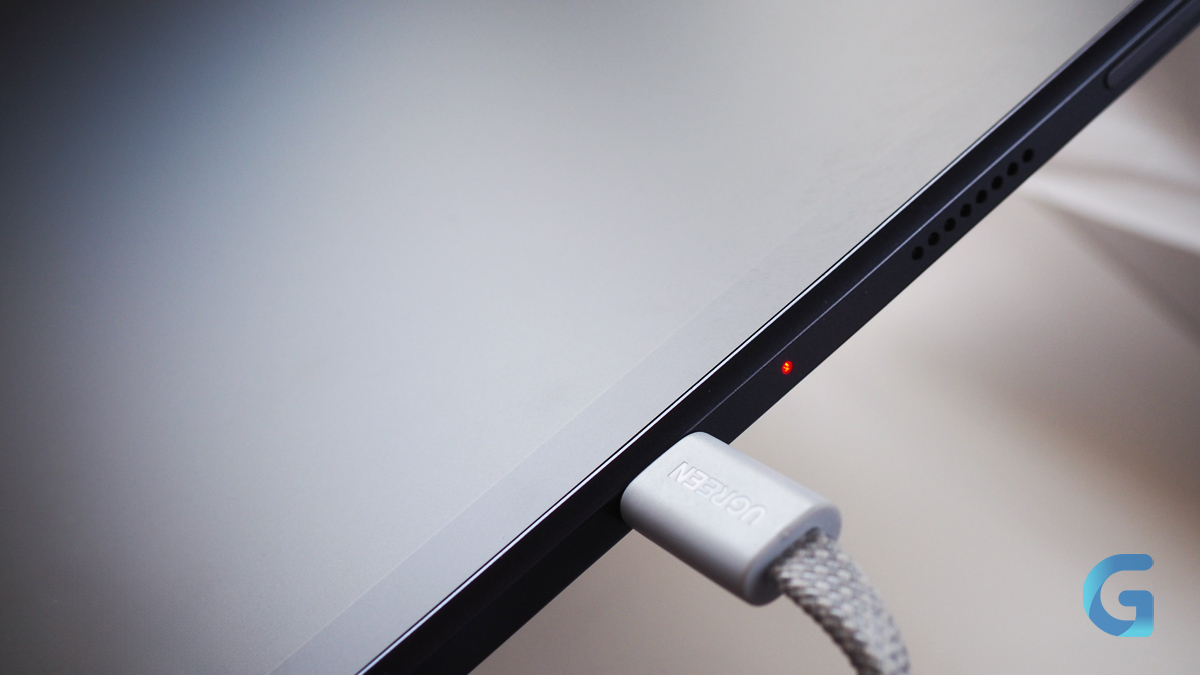
Аккумулятор на 8000 мАч в среднем даёт 8–10 часов активного рисования при средней яркости. Полная зарядка от комплектного 33-ваттного блока занимает около двух часов.
Софт: что можно установить и сразу использовать
В отличие от закрытых экосистем некоторых конкурентов, Magic Drawing Pad работает на полноценном Android 14 с доступом к Google Play. А значит, что устанавливать можно практически любое приложение, которое поддерживает Android-планшеты.
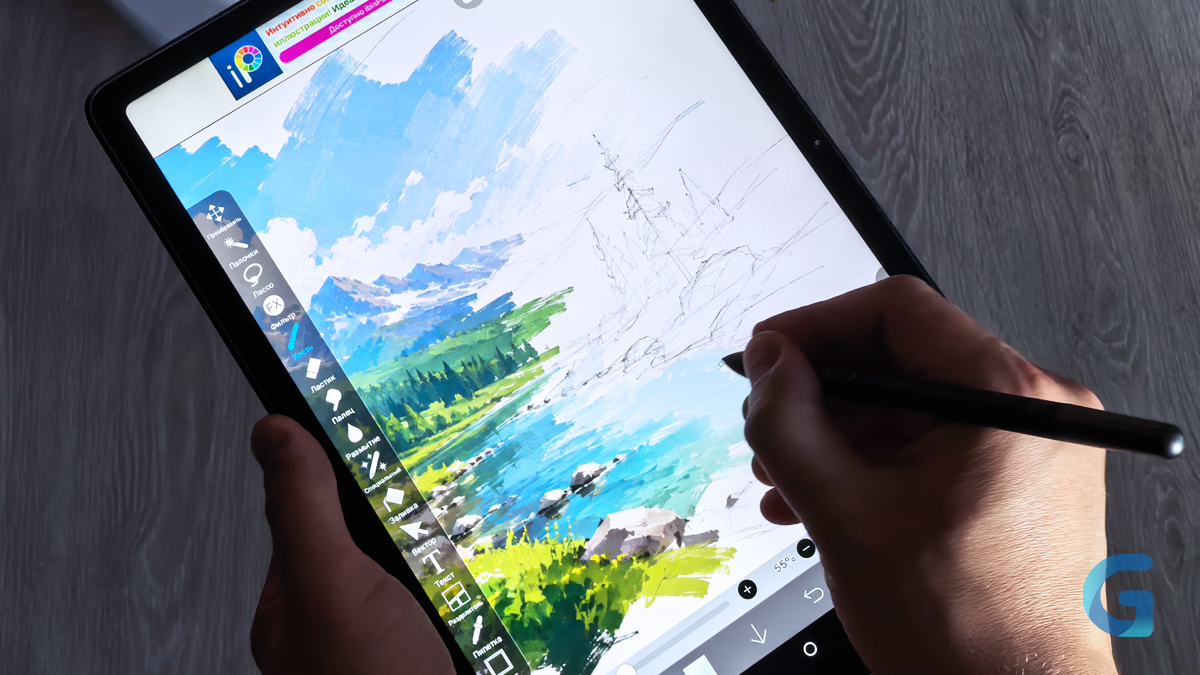
Из коробки производитель предлагает:
- ibis Paint X или Clip Studio Paint (в зависимости от региона и комплектации) с пробным премиум-доступом;
- стандартный набор Google-приложений: Chrome, YouTube, Gmail, Drive;
- встроенные приложения для заметок и базового рисования.
В Google Play без проблем устанавливаются Krita, Infinite Painter, MediBang Paint, Concepts, ArtFlow и другие популярные приложения. Для русскоязычных пользователей актуальны Mi-Pad-подобные сценарии: установка приложений из APK-источников работает штатно.
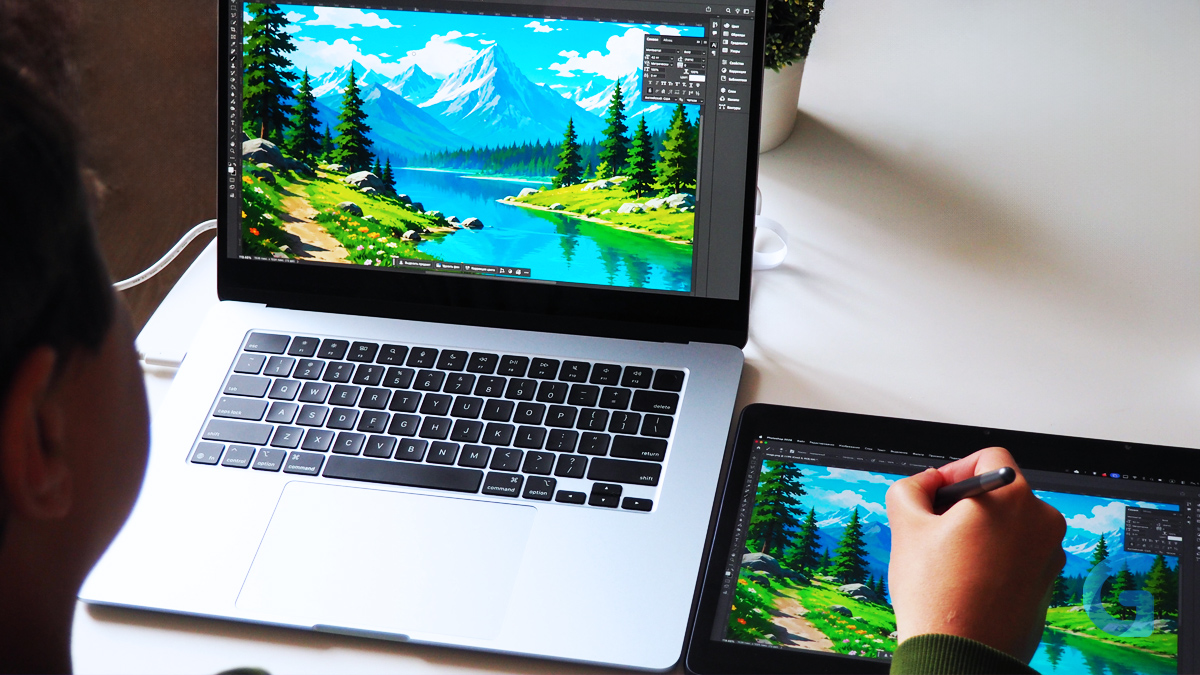
Отдельный плюс: USB-C поддерживает DP-IN. Это значит, что планшет можно подключить к ноутбуку и использовать как второй экран-планшет для рисования в Photoshop, Procreate Dreams через MacBook, Clip Studio Paint и других десктопных программах.
Отдельно стоит разобраться с подключением к компьютеру, потому что здесь у Magic Drawing Pad есть приятная особенность. Порт USB-C поддерживает функцию DP-IN, и комплектный кабель сразу умеет с ней работать. Докупать ничего не нужно.
Если коротко, DP-IN (DisplayPort In, то есть «приём видеосигнала») это режим, в котором планшет принимает картинку с компьютера и показывает её на своём экране. Проще говоря, изображение с рабочего стола ноутбука «передаётся по кабелю» на планшет, и Magic Drawing Pad превращается в полноценный графический дисплей со стилусом или интерактивные дисплеи XPPen серии Artist. Важный нюанс: для такой передачи нужен кабель с поддержкой видео, и в коробке лежит именно такой. Обычный зарядный шнур «только для питания» здесь не подойдёт, так что хорошо, что производитель положил правильный.
Но одного кабеля мало. Чтобы планшет реагировал на стилус в десктопных программах, на компьютер нужно поставить драйвер с официального сайта XPPen. Версии есть под Windows, macOS и даже Linux, так что с выбором системы проблем не возникнет.
Без драйвера планшет подключится, но будет работать только как второй экран: картинку покажет, а вот рисовать и нажимать стилусом по нему не получится. После установки драйвера система начинает корректно считывать нажатие и наклон пера, и можно спокойно рисовать и обрабатывать изображения в Photoshop и других десктопных редакторах.
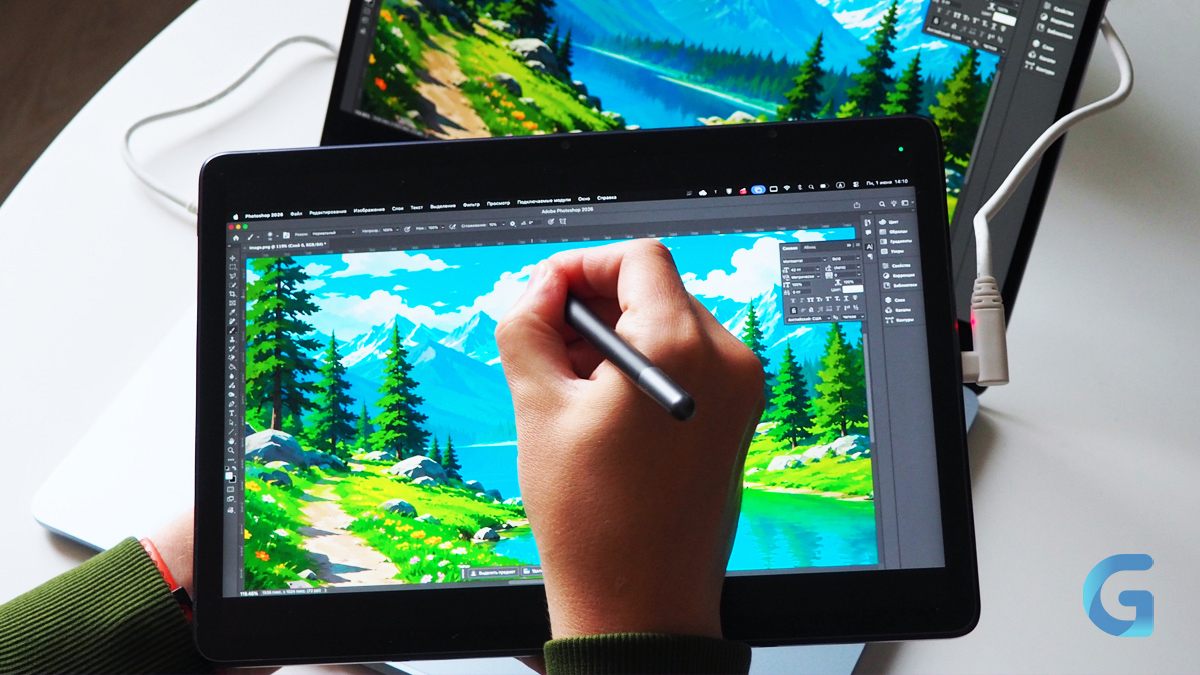
Вся настройка от распаковки кабеля до первой линии в Photoshop занимает минут пятнадцать: подключить кабель, скачать и поставить драйвер, при необходимости перезагрузить программу. Дальше планшет работает как обычный графический дисплей.
Кому подойдёт XPPen Magic Drawing Pad
XPPen Magic Drawing Pad ориентирован на конкретную аудиторию, и понять, ваш ли это инструмент, проще всего по сценариям использования.
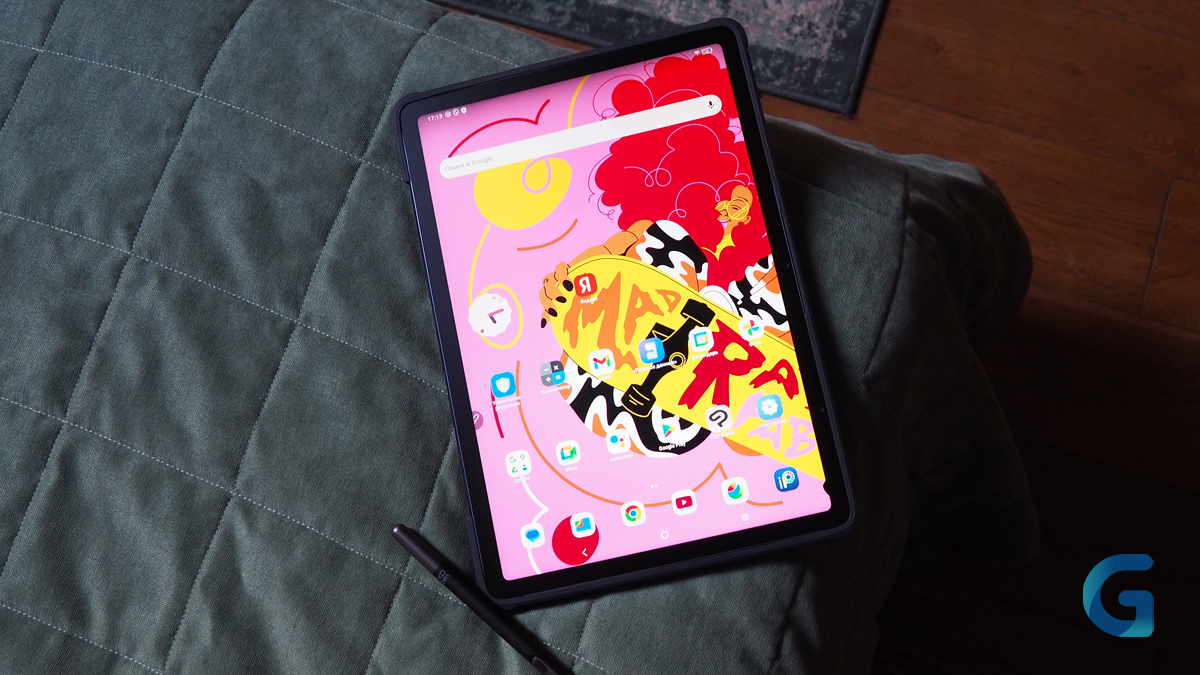
Начинающие цифровые художники. Если вы только начинаете путь в диджитал-арте и хотите попробовать рисование без огромных вложений в iPad с Apple Pencil, Magic Drawing Pad даёт практически тот же опыт за заметно меньшие деньги. Эффект бумаги, отличный стилус и полноценный Android-софт — этого достаточно для первых лет роста.
Иллюстраторы среднего уровня. Для тех, кто уже рисует, но хочет автономное устройство для скетчей в дороге или работы в кафе. Стилус с наклоном и 16 384 уровнями нажатия позволяет работать без потерь в качестве относительно стационарного решения.
Студенты и преподаватели. Большой экран 3:2, ощущение бумаги и поддержка Android-приложений делают планшет удобным для конспектов, аннотирования PDF и онлайн-обучения. Полноценный электронный блокнот, который заодно умеет рисовать.
Профессионалы как второе устройство. Если основная работа идёт на десктопе с Wacom Cintiq или iPad Pro, Magic Drawing Pad может стать вторым устройством для скетчей и быстрых правок в дороге.
Кому планшет не подойдёт
Геймерам, любителям киномарафонов в 4K HDR и тем, кто ищет универсальный планшет-замену ноутбуку. Здесь приоритет отдан творчеству, и это видно во всём, от выбора процессора до текстуры экрана.
Покупайте, если:
- вам нужно автономное устройство для рисования без привязки к ноутбуку;
- важно ощущение настоящей бумаги под стилусом;
- планируете рисовать в дороге, кафе, на природе.
Стоит присмотреться к альтернативам, если:
- помимо рисования планшет должен тянуть Genshin Impact и другие требовательные игры;
- нужен флагманский экран с высокой частотой обновления и HDR;
- основной сценарий — потребление контента, а не творчество.
У конкурентов Magic Drawing Pad выигрывает по соотношению цена/возможности именно за счёт сочетания EMR-стилуса с поддержкой наклона, матового экрана и автономной Android-платформы. iPad предлагает более производительное железо, но обходится дороже после добавления Apple Pencil и чехла.
Итоги: оптимальный планшет для рисования за свои деньги
XPPen Magic Drawing Pad — это устройство с чётким позиционированием. Это не универсальный планшет на каждый день, а специализированный инструмент для рисования и заметок, который при этом умеет работать как обычный Android-планшет. Эффект бумаги под стилусом, отличный комплектный X3 Pro Slim с наклоном и 16 384 уровнями нажатия, полноценный Android 14 и автономность от ноутбука делают его одним из самых интересных предложений в своей ценовой категории.
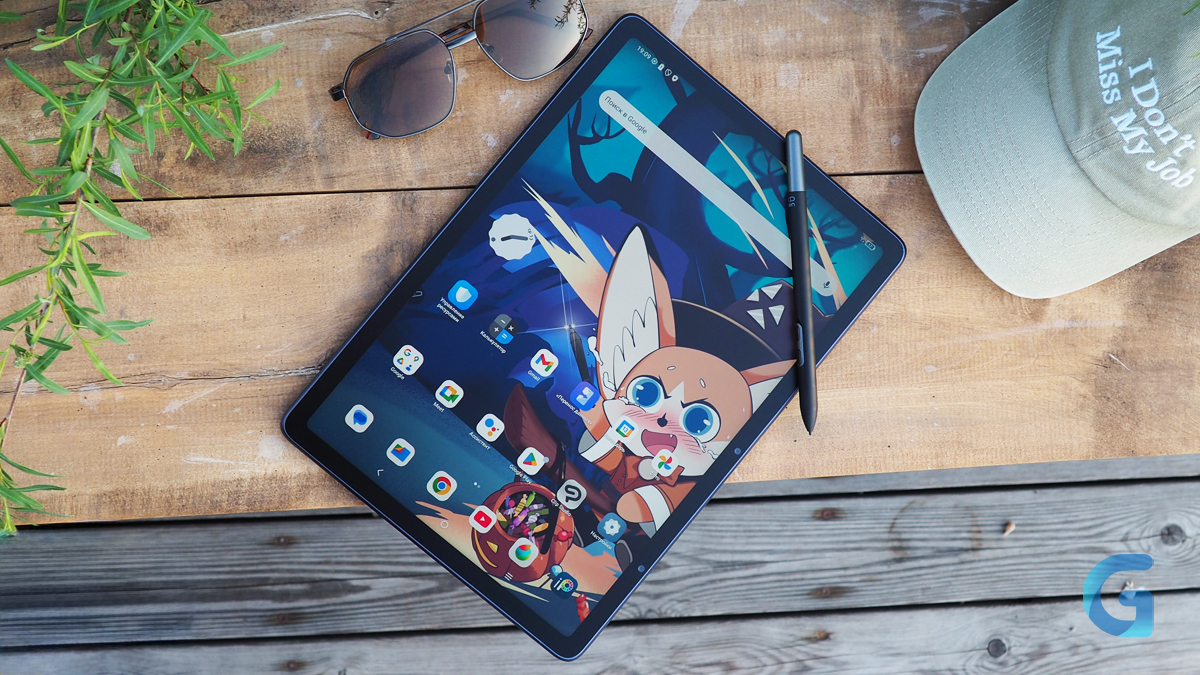
Главный сценарий, в котором планшет раскрывается полностью, это творчество в любых условиях: дома на диване, в кафе и в дороге. Если ваша задача рисовать, а не играть и смотреть фильмы в HDR, Magic Drawing Pad справится с этим лучше многих конкурентов и не заставит переплачивать за функции, которыми вы всё равно не будете пользоваться.
Для начинающих и средних по уровню художников это один из самых рациональных способов войти в цифровой арт без огромных вложений и с готовым из коробки инструментом.
Брал я Magic Drawing Pad на AliExpress, там же действует промокод MDP063, который немного снижает ценник. На саму оценку планшета это, понятно, не влияет, но если вы и так на него засматривались, сэкономить лишнее не повредит.
Реклама: ООО «АЛИБАБА.КОМ (РУ)» ИНН: 7703380158
Плюсы
- Матовый экран X-Paper с эффектом бумаги — главное достоинство
- Лёгкий и тонкий корпус (6,9 мм, 599 г)
- Стилус с 16 384 уровнями нажатия и наклоном до 60°
- Стилус без батареи и без сопряжения
- Полноценный Android 14 с Google Play
- Поддержка DP-IN: можно использовать как графический монитор для ПК
- Хороший комплект поставки: стилус, чехол, перчатка, наконечники
- Сертификация TÜV Rheinland для защиты глаз
Недостатки
- Процессор не для требовательных игр
- Защитный чехол собирает отпечатки пальцев и не позволяет ставить планшет под углом
- Только Wi-Fi 5, без Wi-Fi 6